Gerenciando Projetos
Introdução
O gerenciamento de Projetos é uma utilidade do Data Proof que possui como objetivo conceder aos integrantes daquele projeto a possibilidade de visualizar e controlar as propriedades de um projeto, além de seus membros e entidades vinculadas.
Acessando o Painel de Gerenciamento de Projetos
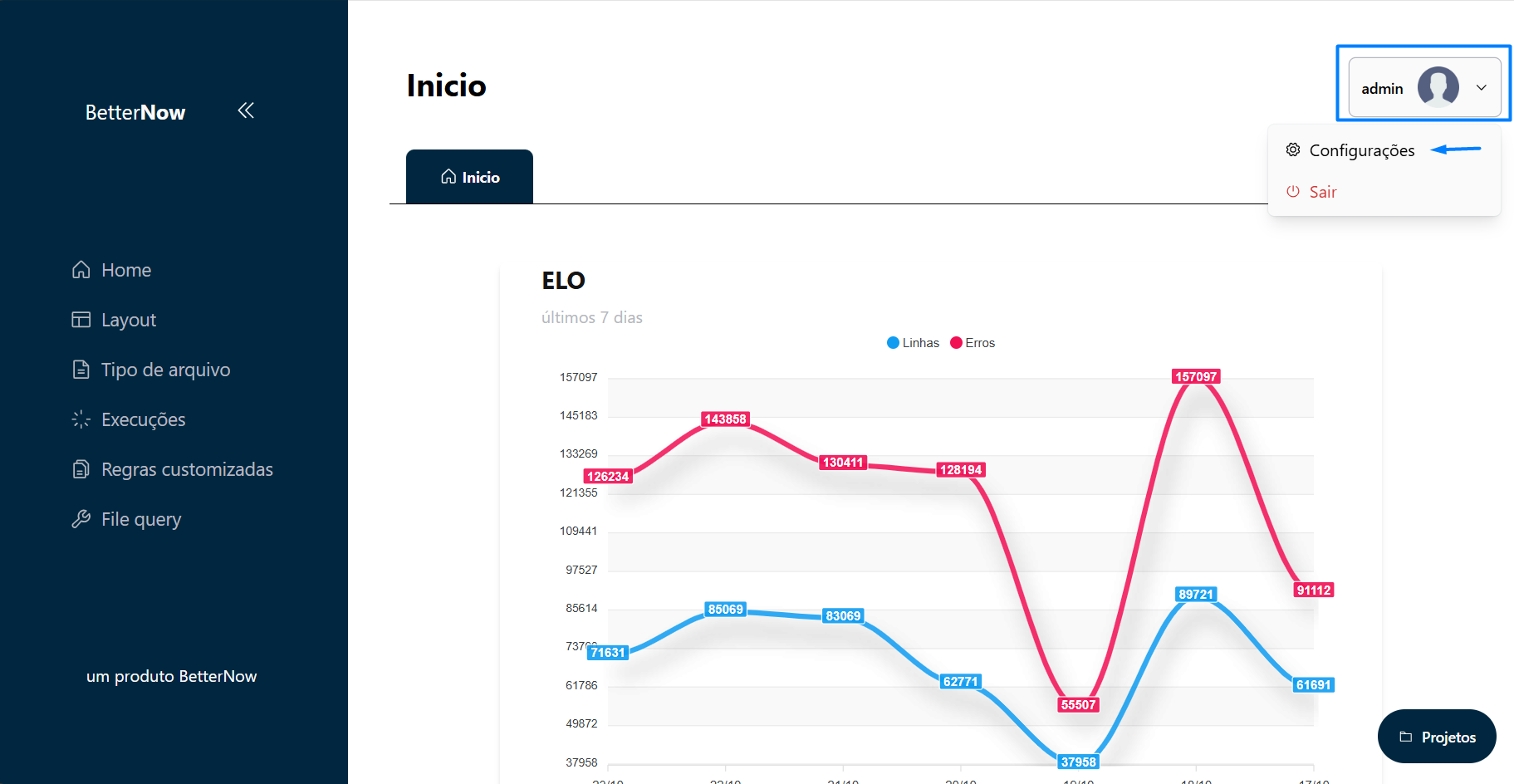
O acesso ao painel de gerenciamento é através da opção Configurações do menu de usuário, localizado no canto superior direito da tela, conforme demonstra a imagem abaixo.
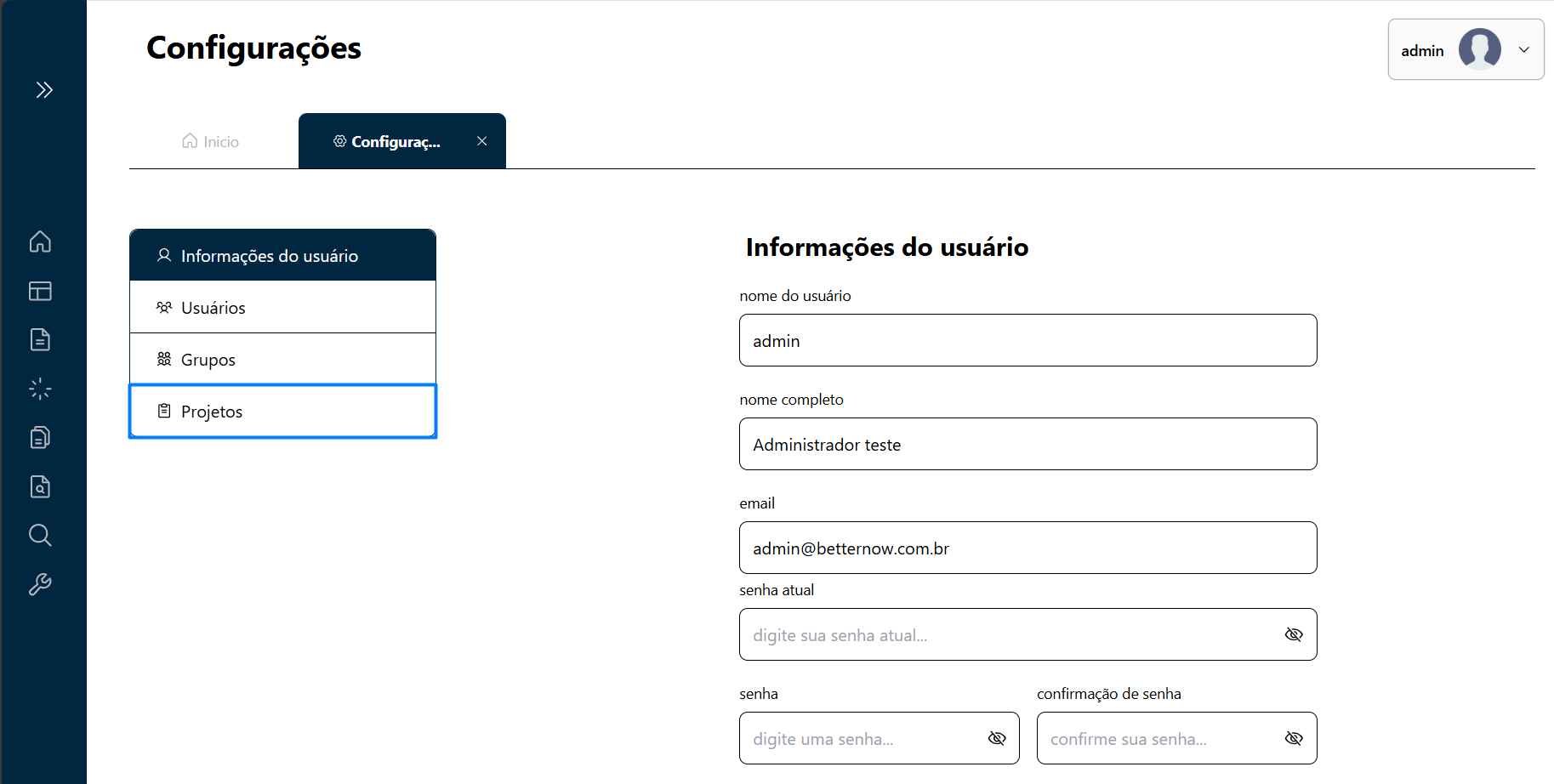
Ao adentrar a tela de Configurações, a opção para acessar o Painel de Projetos estará disponível no sub-menu localizado no lado esquerdo da interface.
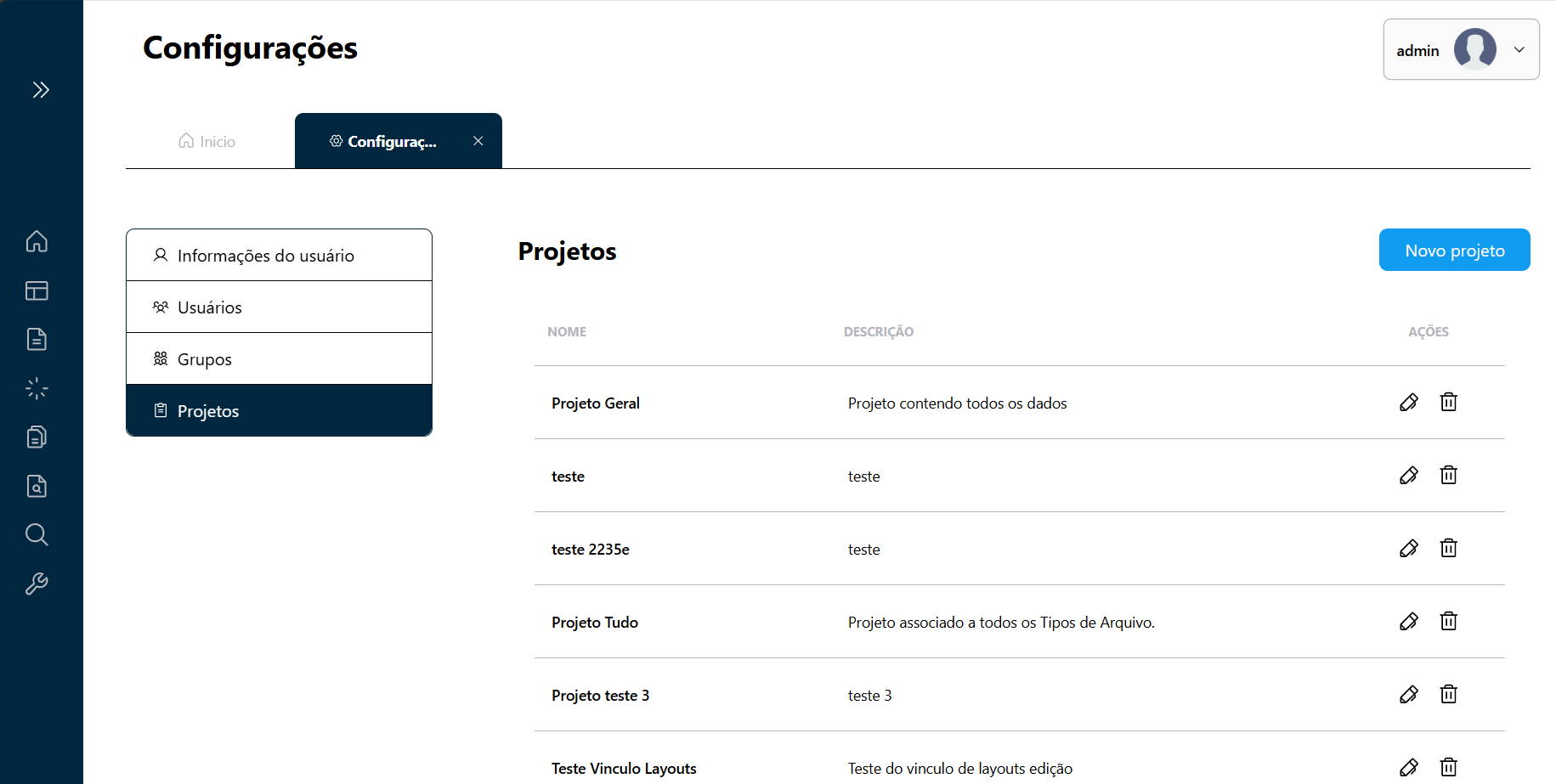
Na tela de projetos, os usuários só poderão visualizar e modificar (caso possuam permissão) os detalhes dos grupos aos quais fazem parte.
Gerenciando Projetos
Modificar projetos sem o devido conhecimento pode ocasionar em consequências para todos os membros. Tenha cautela ao realizar modificações.
Criando um Projeto
Realizar esta tarefa requer a permissão especial Manage Projects.
A criação de um projeto é um processo extremamente simples. No painel de Projetos, basta clicar no botão Novo Projeto, localizado no canto superior direito da interface.
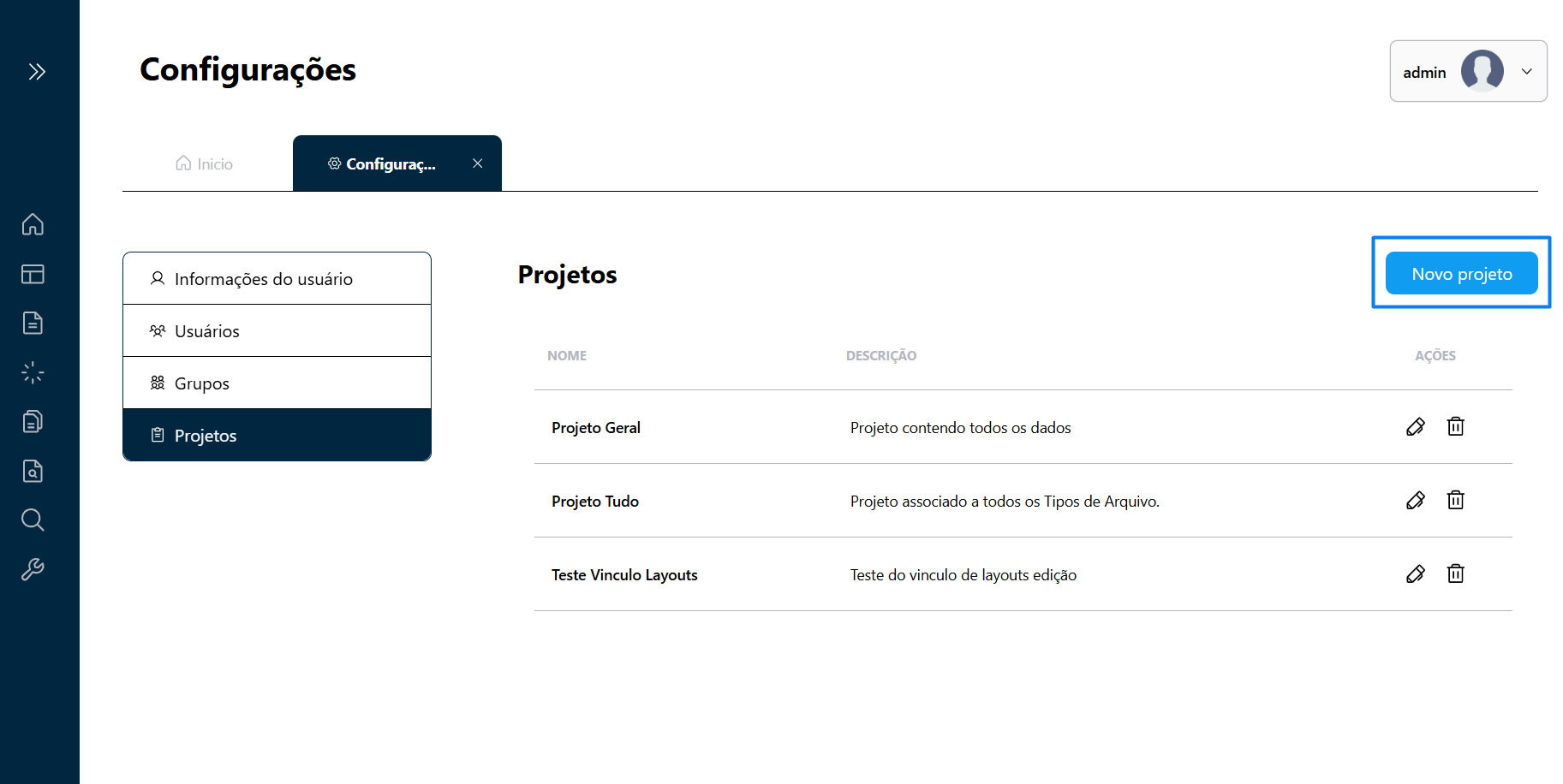
Ao clicar no botão, uma interface será exibida para que os dados do novo projeto sejam preenchidos.
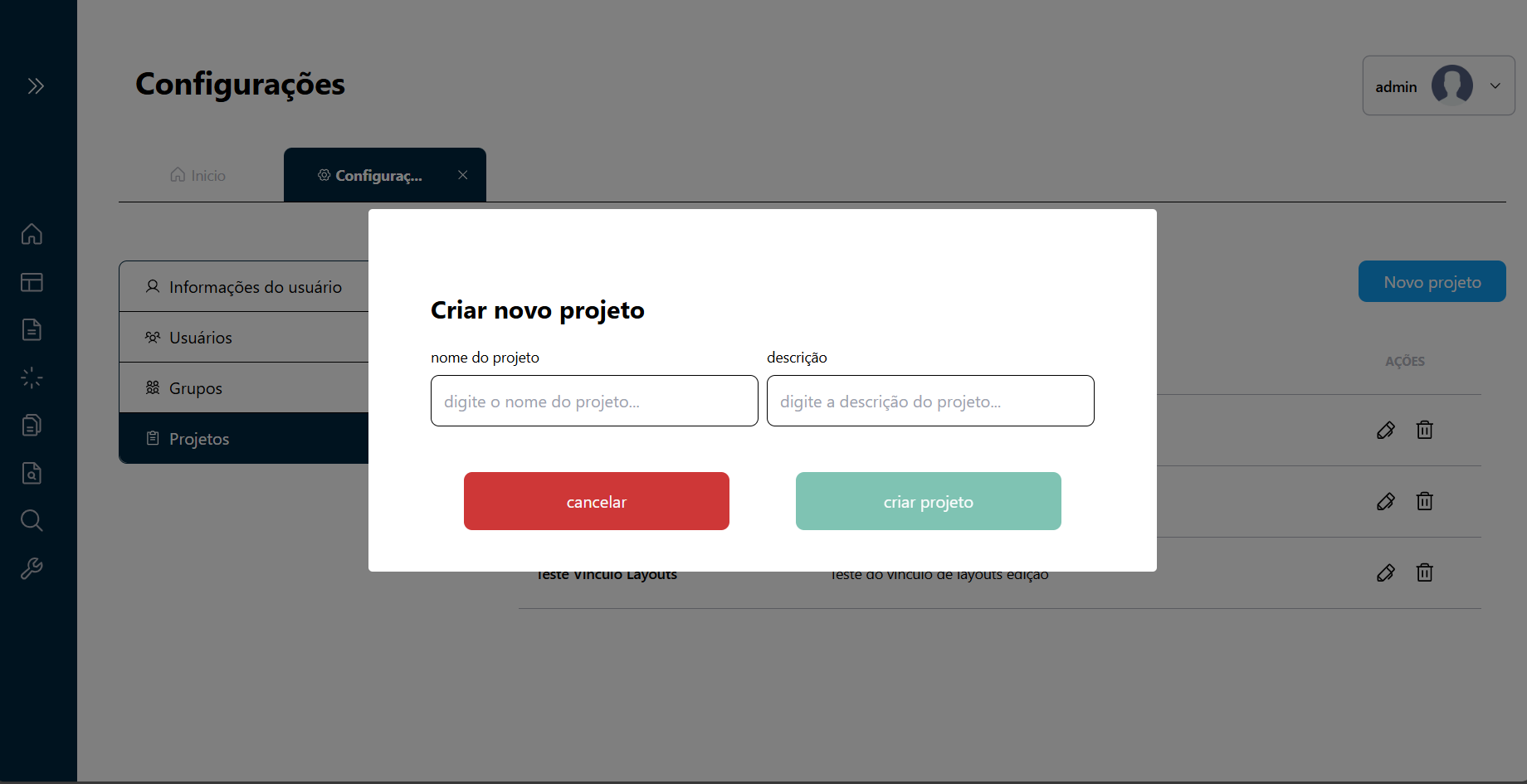
Ao finalizar o preenchimento dos dados, basta clicar no botão criar projeto, situado no canto inferior direito da interface de criação.
Vinculando entidades a um Projeto
Realizar esta tarefa requer a permissão especial Manage FileTypes and Layouts.
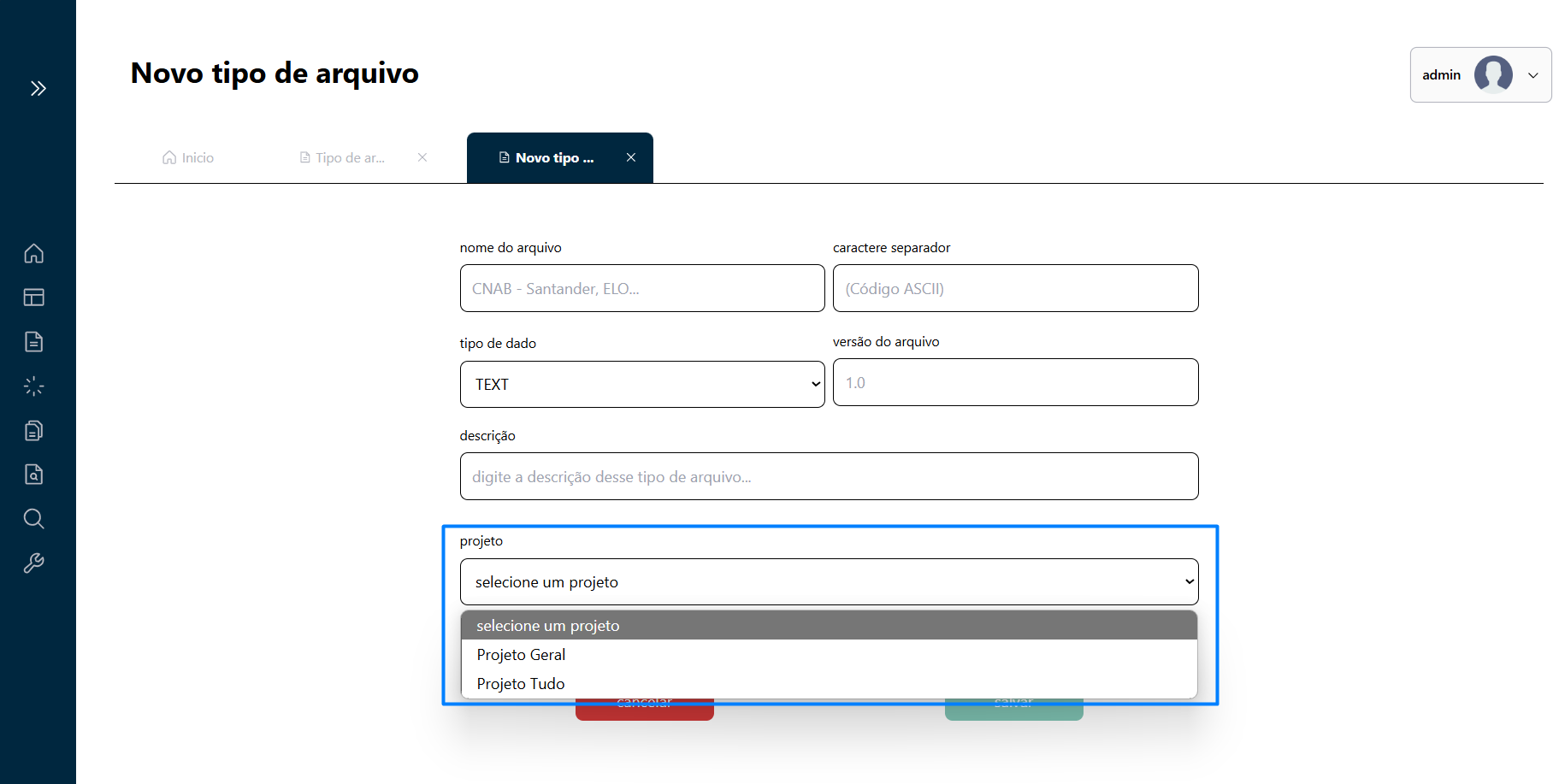
A associação de uma Entidade a um Projeto é realizada nas interfaces específicas de manipulação da própria entidade. Nelas, o usuário com a devida permissão pode selecionar, em uma caixa de seleção, os projetos dos quais faz parte para realizar o vínculo.
Em entidades relacionais, onde ocorre uma interligação entre duas ou mais entidades, como por exemplo as Estruturas, que correspondem ao vínculo entre Leiautes e Tipos de Arquivo, o usuário pode associar apenas as que pertencem ao mesmo projeto.
Mesmo em ocasiões onde o usuário pertença a mais de um Projeto, ele poderá visualizar todas as entidades, contudo poderá somente relacionar as que estão vinculadas a um projeto em comum.
Exemplo: Um Tipo de Arquivo vinculado ao projeto "Outgoing" não poderá ser associado a um Leiaute vinculado ao projeto "Incoming". Mas poderá ser vinculado a qualquer Leiaute que também faça parte do projeto "Outgoing", mesmo que o usuário atual pertença a ambos.
Exemplo de Vinculo de uma Entidade a um Projeto
Associando Projetos a Grupos de Usuários
Realizar esta tarefa requer a permissão especial Manage Groups.
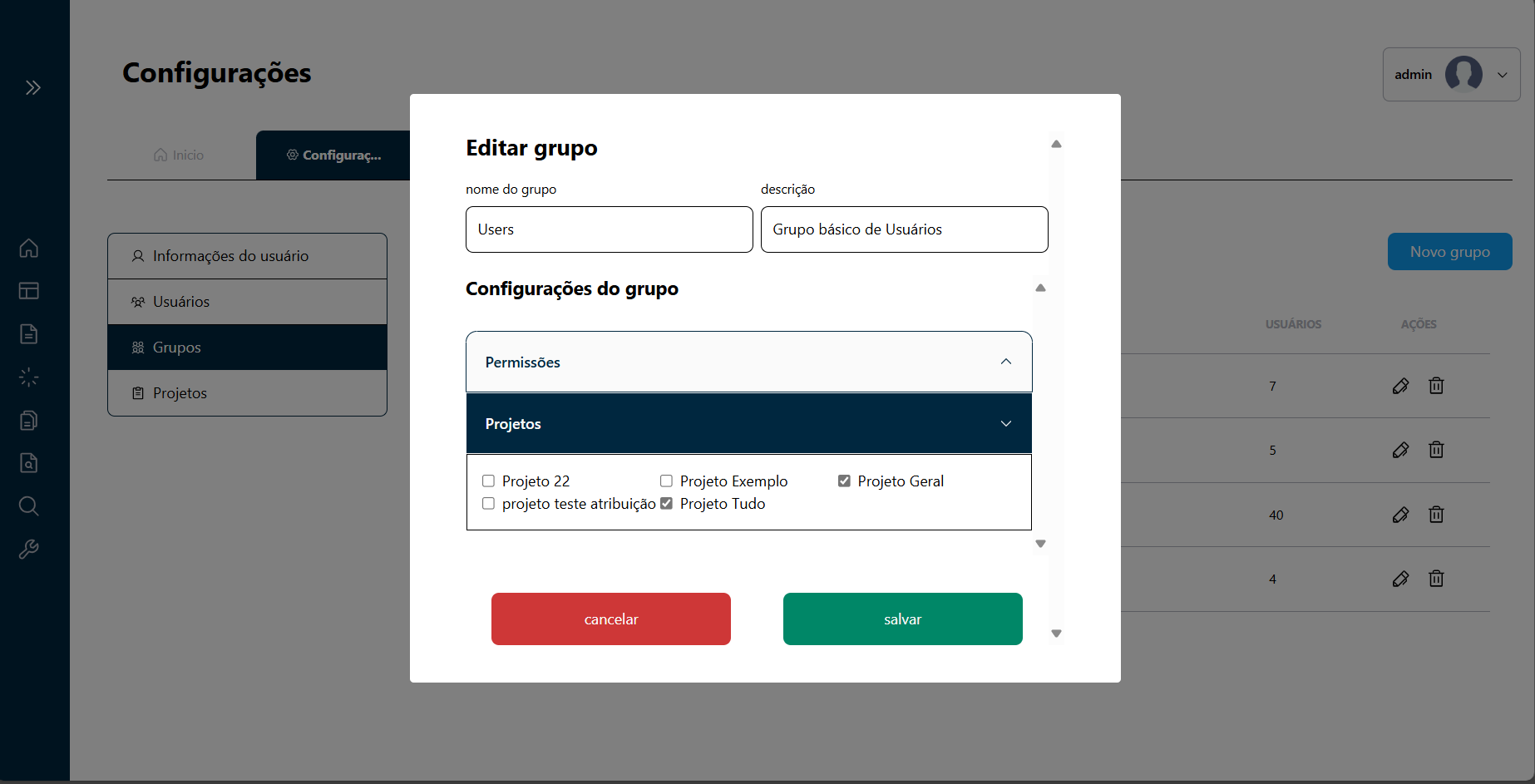
A atribuição de Projetos a Grupos de Usuários deve ser realizada através das interfaces de Criação/Edição dos grupos. Nela, o usuário poderá selecionar quais projetos cadastrados estarão associados ao grupo, sem nenhum tipo de limite. Conforme demonstra a imagem abaixo:
Editando informações de um Projeto
Realizar esta tarefa requer a permissão especial Manage Projects.
É possível manipular as informações de um projeto clicando no ícone de edição, representado por uma caneta, presente na lista de projetos.
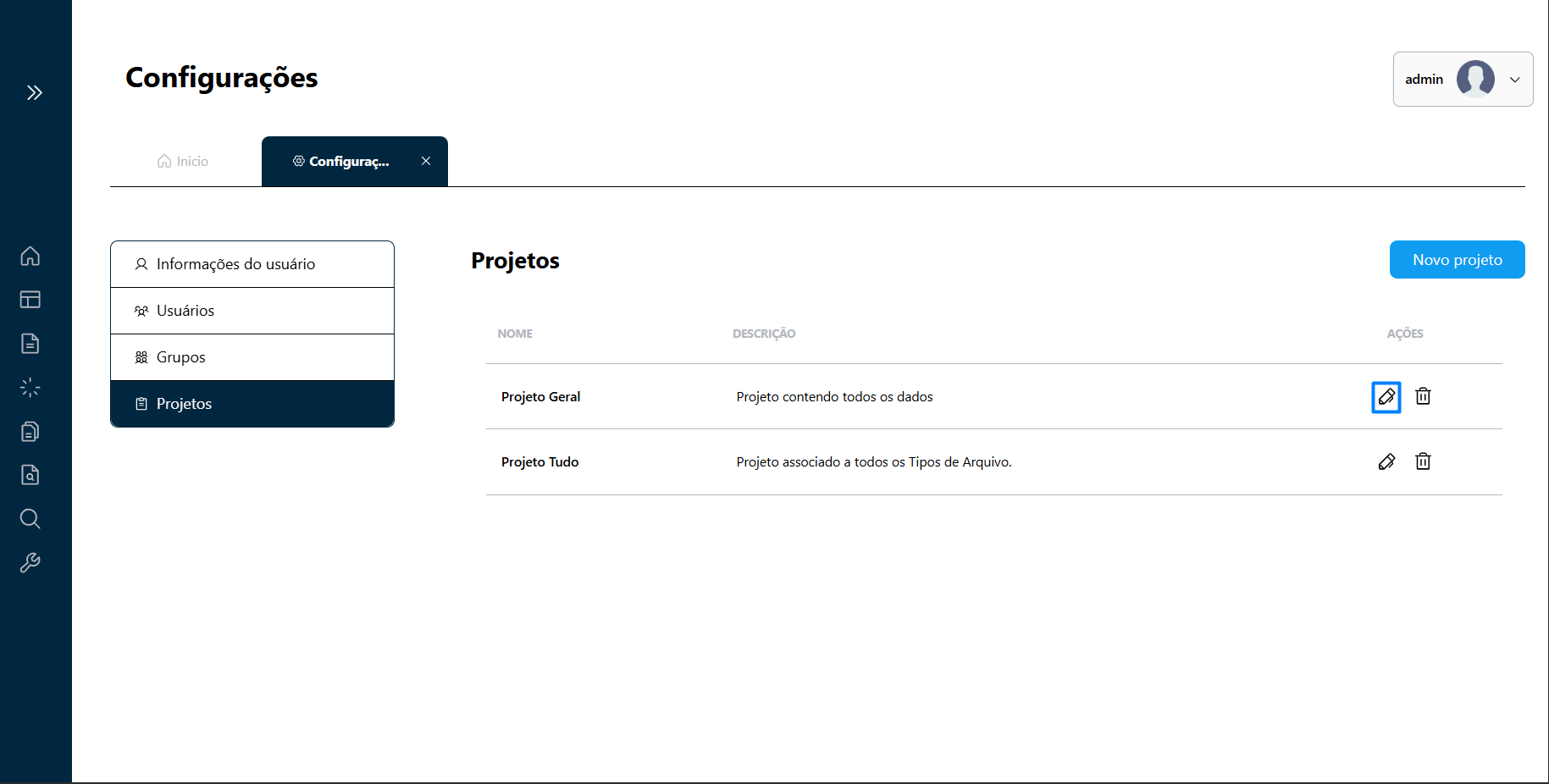
Uma interface será aberta com os dados do Projeto selecionado, que poderão ser modificados como o usuário desejar.
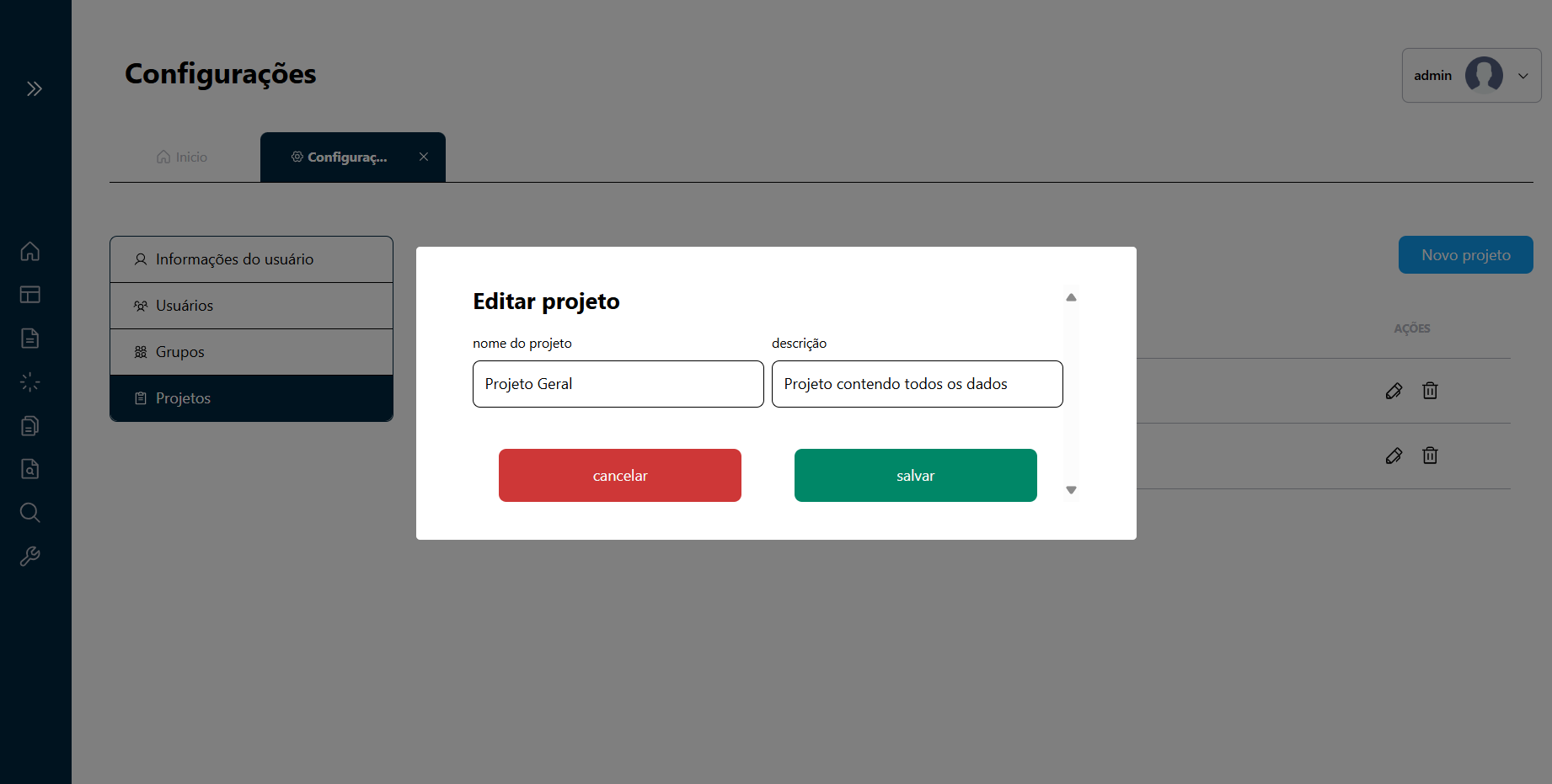
Para finalizar as mudanças, clique no botão Salvar.
Exclusão de Projetos
Realizar esta tarefa requer a permissão especial Manage Projects.
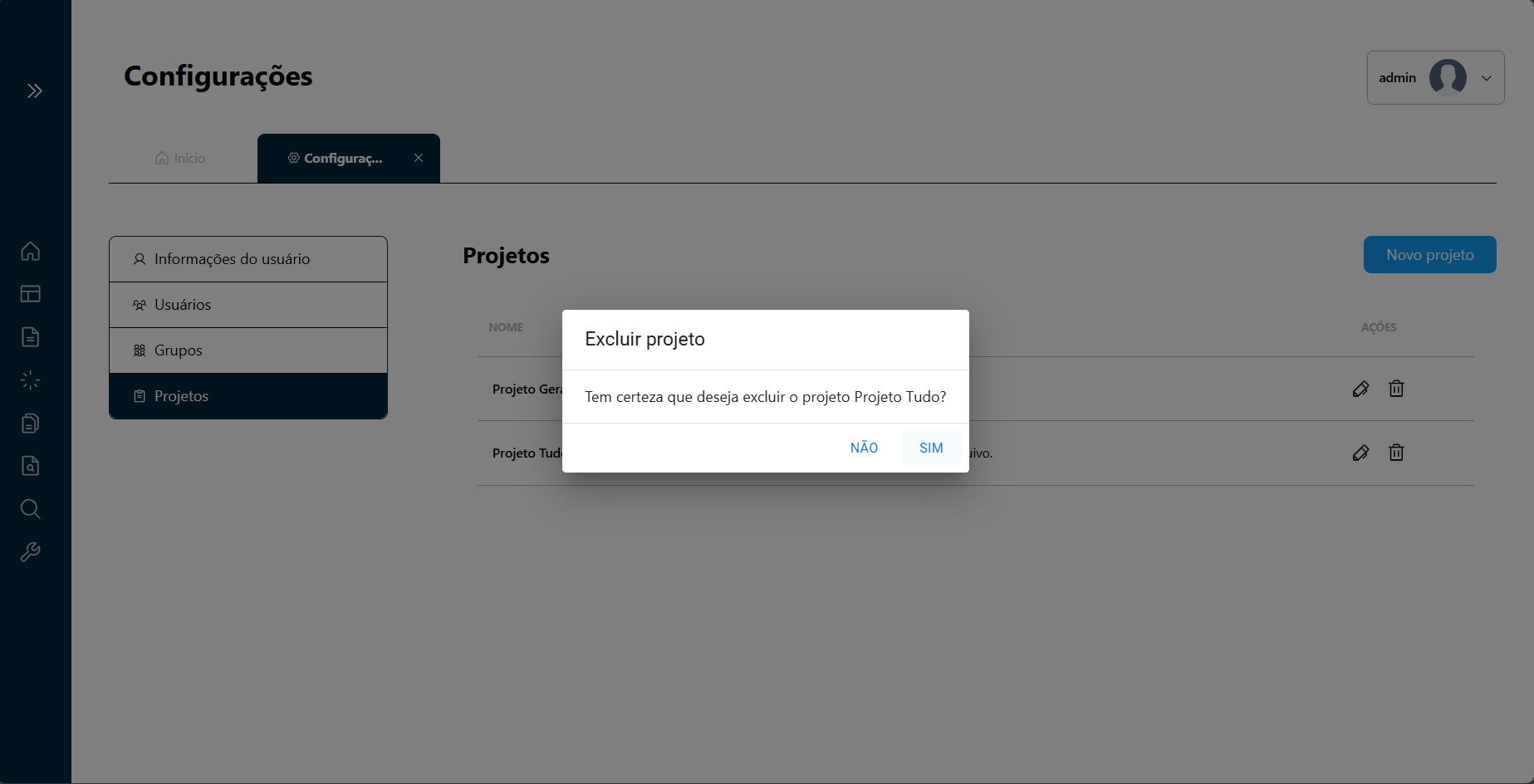
É possível realizar a exclusão de um projeto clicando no ícone de exclusão, representado por uma lata de lixo, presente na lista de grupos.
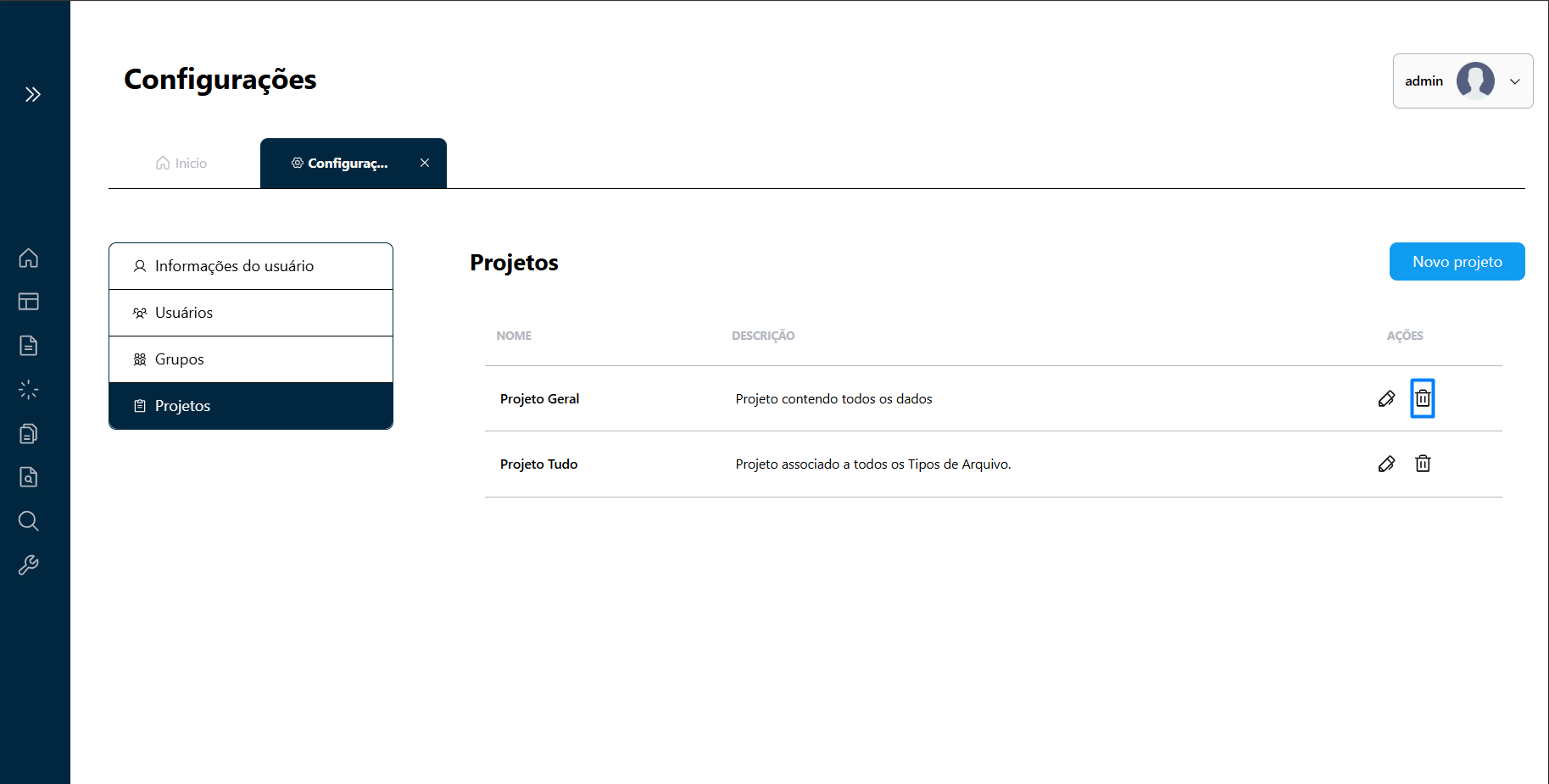
Uma interface de confirmação aparecerá, onde o usuário poderá confirmar se realmente deseja excluir o projeto selecionado.