Gerenciamento de Campos
Introdução
O gerenciamento de Campos é uma utilidade do Data Proof que possui como objetivo conceder aos membros de um projeto a possibilidade de visualizar e controlar as propriedades de campos presentes dentro de um Layout existente na ferramenta.
Acessando o Painel de Gerenciamento de Campos
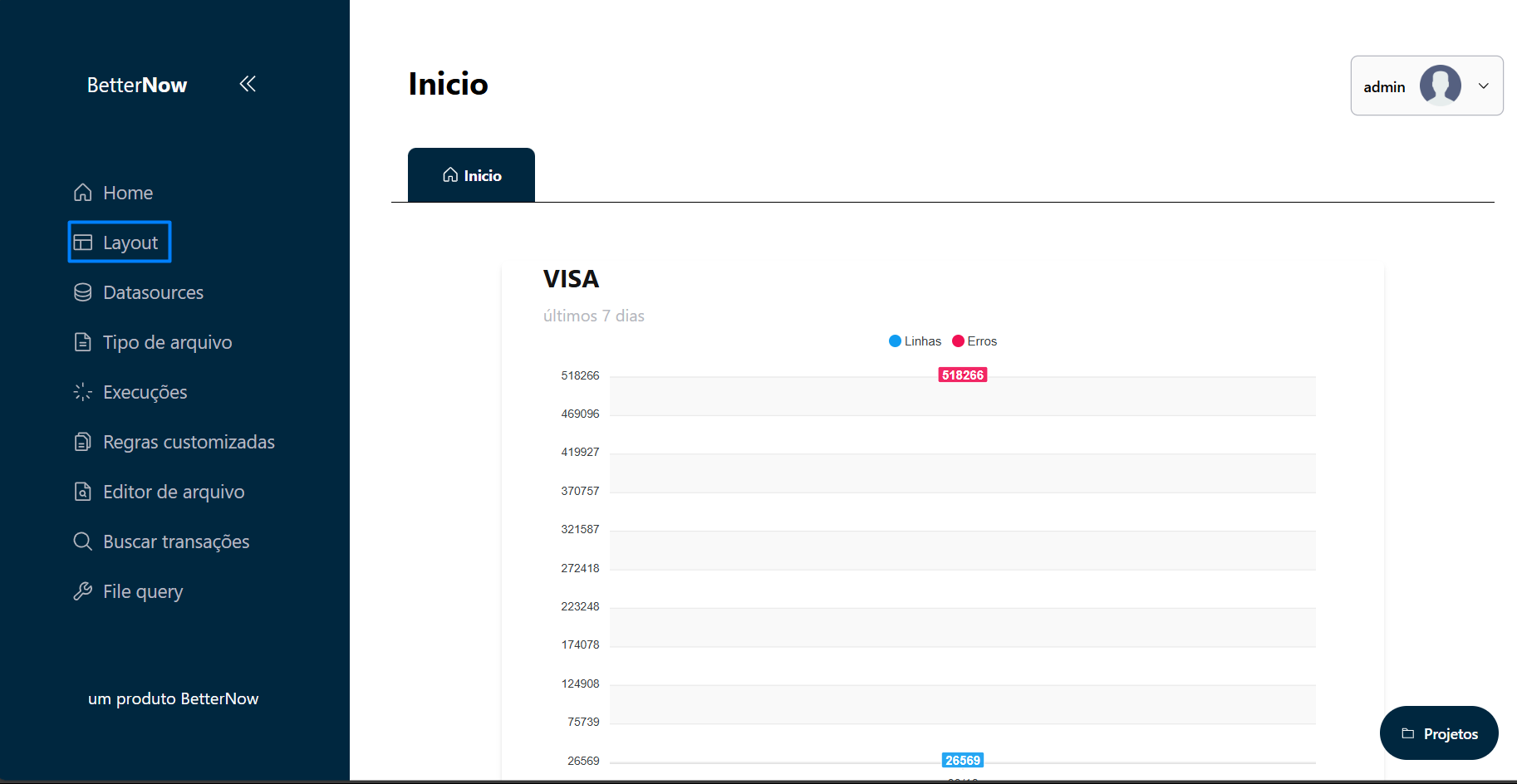
O acesso ao painel de gerenciamento é através do botão Layouts, presente no menu lateral situado no lado esquerdo da tela, conforme demonstra a imagem abaixo.
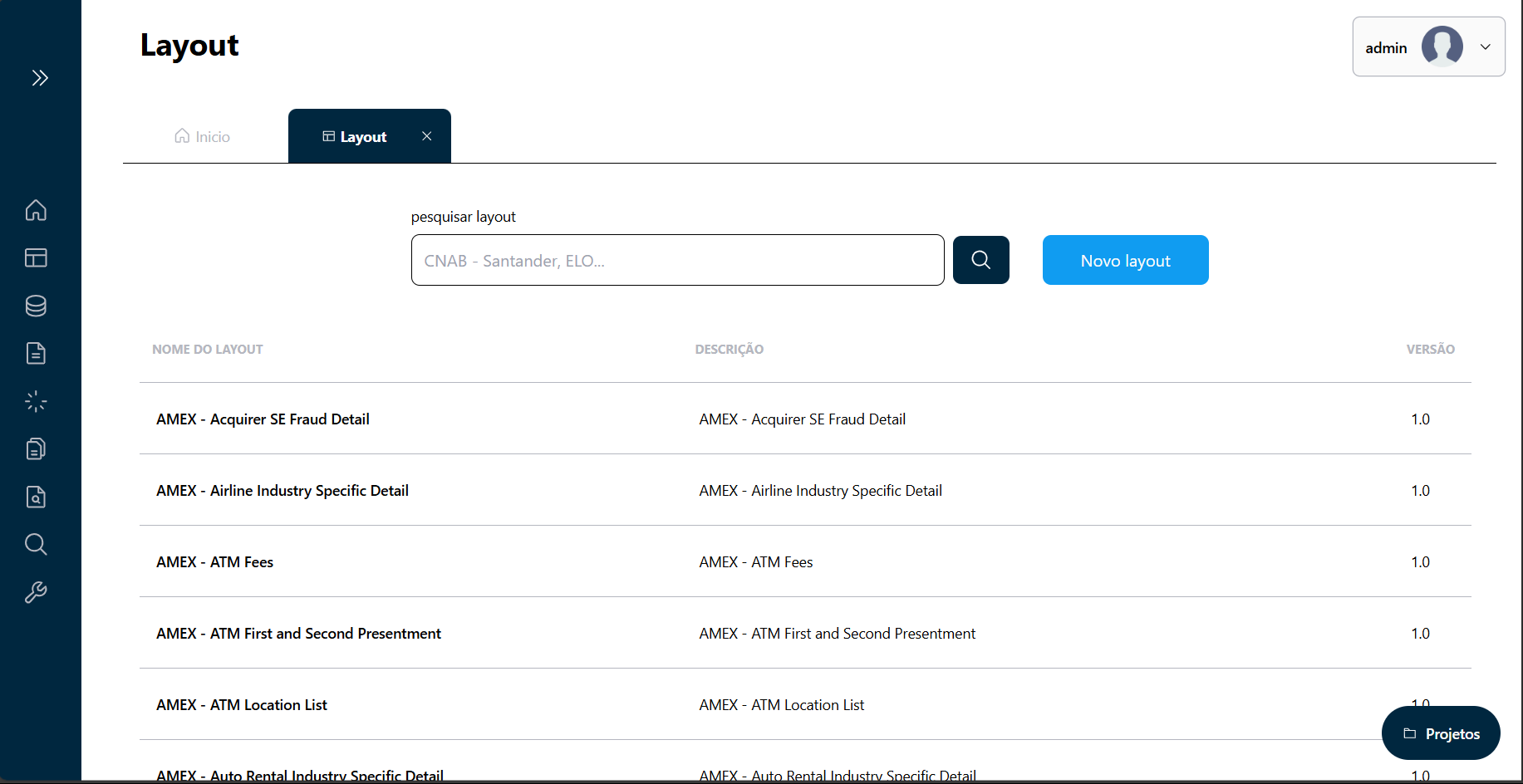
Ao acessar a aba de Layouts, uma lista será exibida com todos os Layouts que o usuário pode visualizar ou modificar (caso possua permissão).
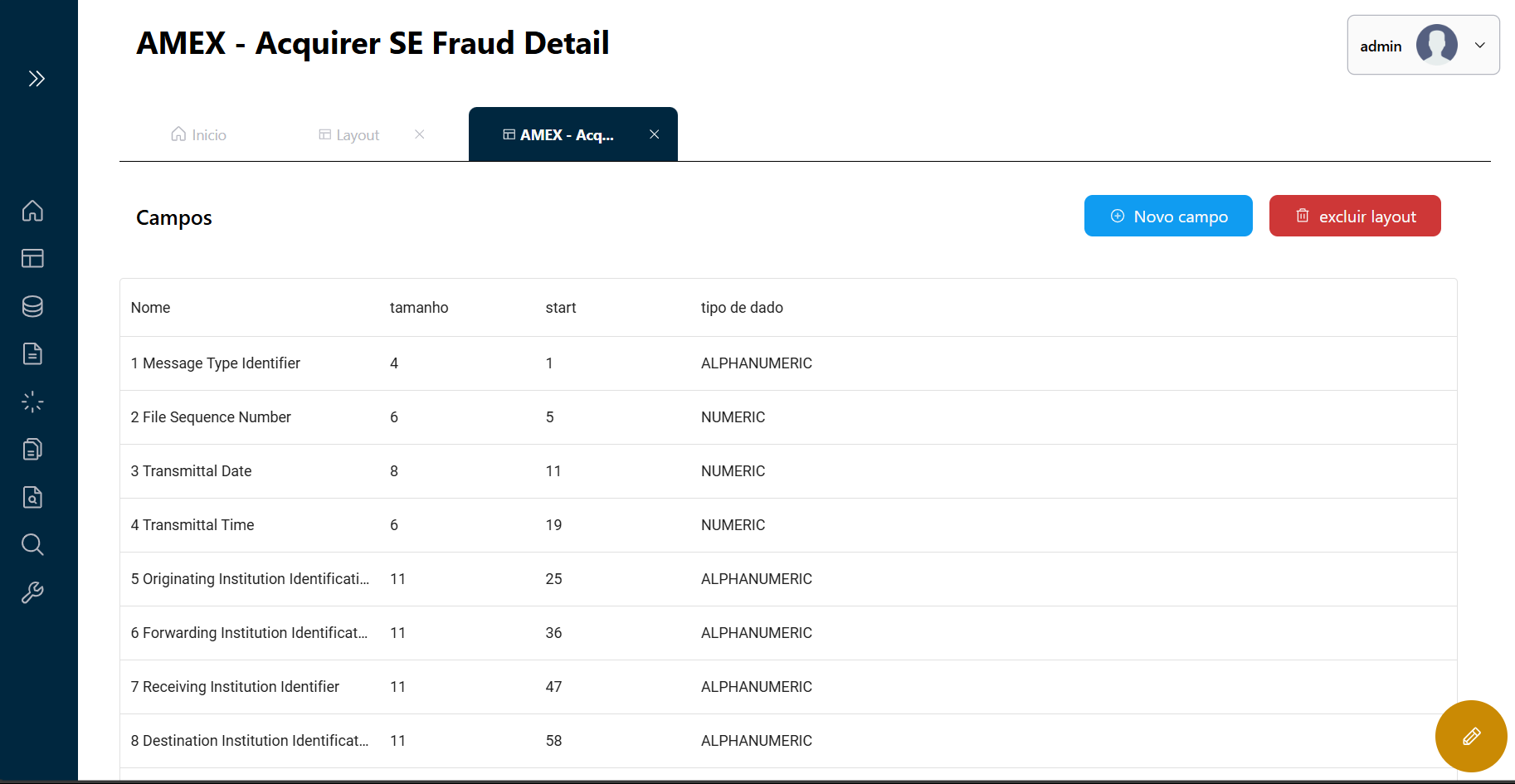
Após o acesso ao layout desejado, a lista de campos associados será exibida, onde poderão ser manipulados de acordo com o desejo do usuário.
Gerenciando Campos
Modificar algum Campo sem o devido conhecimento pode ocasionar em irregularidades no processo de validação de dados. Tenha cautela ao realizar alterações.
Criando um Campo
Realizar esta tarefa requer a permissão especial Manage Configurations.
A criação de um Campo é um processo extremamente simples. Dentro das configurações de um Layout, basta clicar no botão Novo Campo, localizado no canto superior direito da tela, para abrir a interface de cadastro.
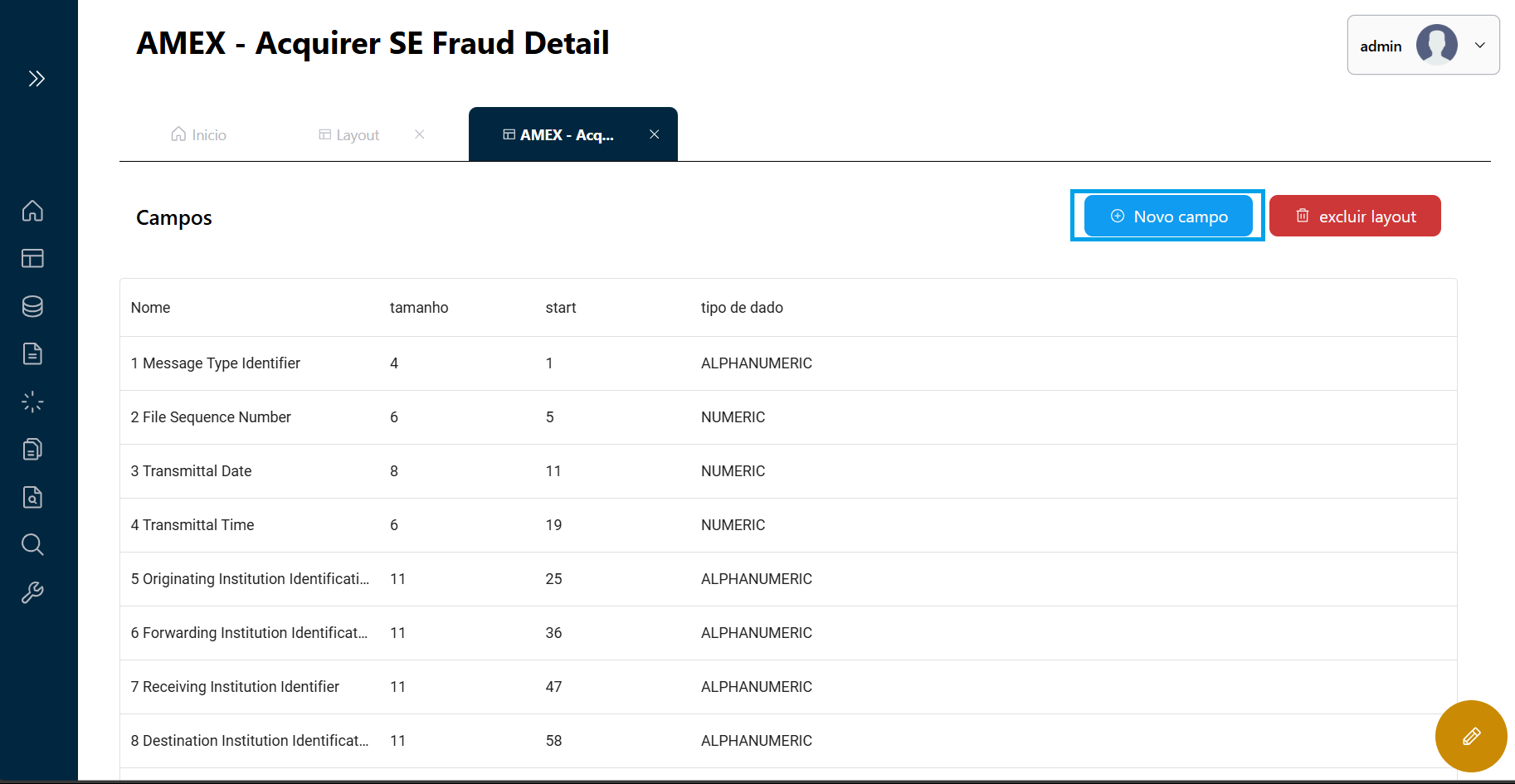
· Nome: O nome que será exibido;
· Descrição: Uma descrição detalhada e precisa do que este campo deve esperar e o que cada valor deve representar;
· Inicio: Para arquivos posicionais, este valor deve ser posição inicial das informações que o campo deve receber e, para os demais, o número sequencial desse campo;
· Tamanho: O tamanho máximo dos dados que esse campo deve esperar em posições;
Diferentes propriedades especiais podem ser atribuidas a um campo, de acordo com a especificação técnica do dado a ser validado. Seguem abaixo algumas delas:
- Tipos de Dados
- Máscaras de Dados
- Lista de Valores
- Outros
Os tipos de dados definem qual tipo de informação será aceita pelo campo, são elas:
- Comuns
- JSON
- XML
· Text: Formato genérico de texto, não possui validações especificas de caracteres normais e especiais.
· Numeric: Formato dedicado a apenas números, sem caracteres especiais.
· Alphanumeric: Formato dedicado a apenas letras e números, sem caracteres especiais.
· Email: Formato dedicado a endereços de e-mail, aceitando apenas caracteres que são comuns nestes.
· Alphabets: Formato dedicado a apenas letras do alfabeto, sem números nem caracteres especiais.
· Date: Formato dedicado a datas, com validações básicas de formato e validez.
· Json Array Object: Formato dedicado a arrays de objetos em JSON.
· Json Object: Formato dedicado a um objeto em JSON.
· Json Array Text: Formato dedicado a arrays de textos em JSON, não possui validações especificas de caracteres normais e especiais.
· Json Array Numeric: Formato dedicado a arrays de numerais em JSON, espera apenas números, sem caracteres especiais.
· Json Array Alphanumeric: Formato dedicado a arrays de numerais em JSON, espera apenas letras e números, sem caracteres especiais.
· Json Array Email: Formato dedicado a arrays de endereços de email em JSON, espera apenas caracteres que são comuns nestes.
· Json Array Alphabets: Formato dedicado a arrays de alfabeticos em JSON, espera apenas letras do alfabeto, sem números nem caracteres especiais.
· Json Array Date: Formato dedicado a arrays de datas em JSON, espera apenas datas, com validações básicas de formato e validez.
· XML Object: Formato dedicado a um objeto em XML.
· XML Array: Formato dedicado a um array em XML.
É possível inserir máscaras de dados em um campo, possibilitando uma validação da complexidade necessária que a regra de negócio pede. Alguns cenários aplicáveis:
Formato de Datas:
ddMMyyyy -> Para datas no formato DDMMAAAA;
HHmmss -> Para horas no formato HHMMSS;
Leia mais sobre os formatos aqui
Expressões Regulares (RegEx):
^\d{3}\.\d{3}\.\d{3}-\d{2}$ > Exemplo de formato de CPF
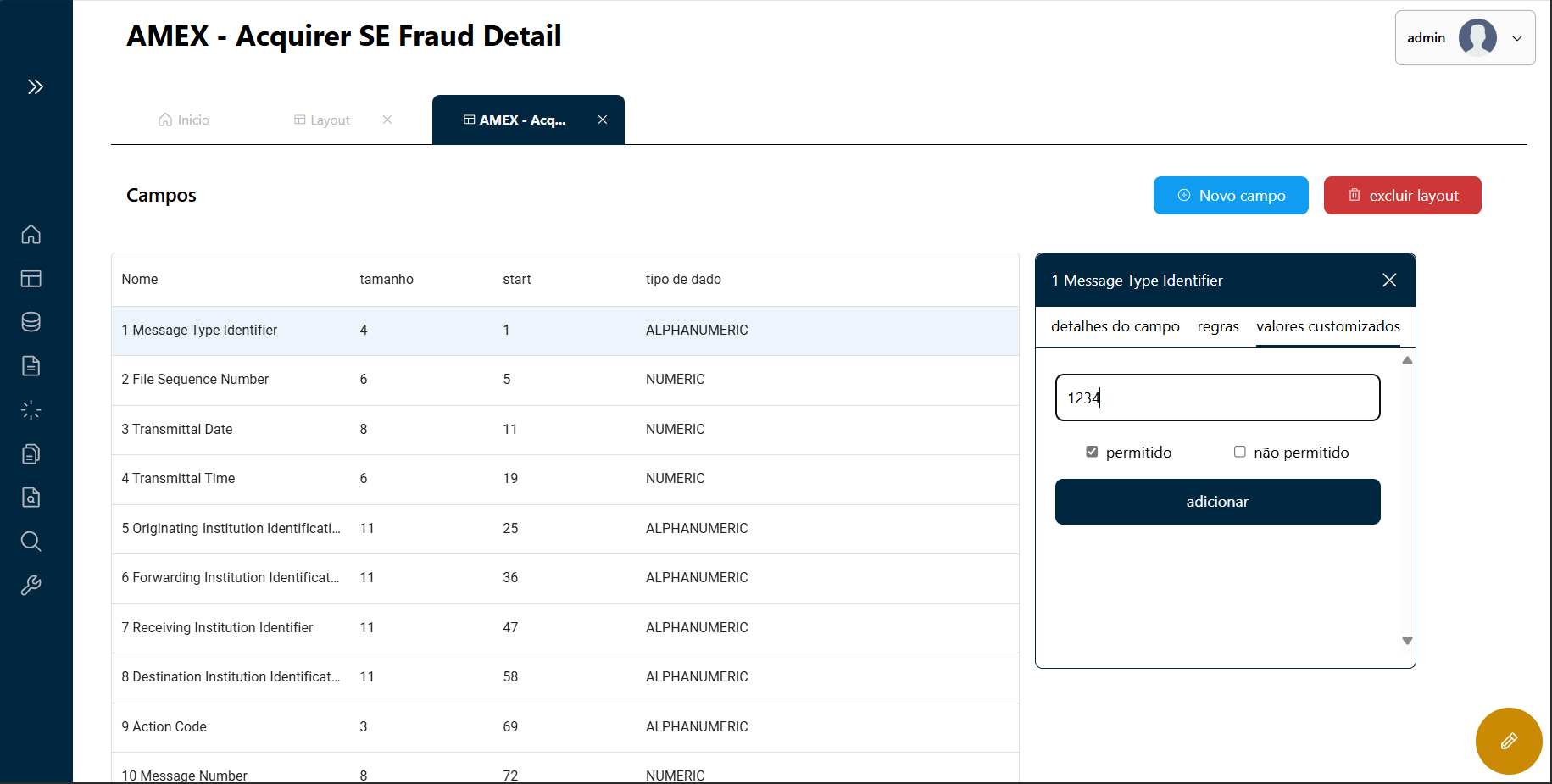
É possível definir listas de valores que devem ser aceitos/recusados pelo campo através do botão Lista de Valores. Ao clicar nele, uma interface será aberta para que os valores sejam inseridos e categorizados como válidos ou não válidos.
Também é possível atribuir propriedades especiais aos Campos, tais como:
· Nullable: Indicativo se o campo deve aceitar ou não caracteres em branco/valor nulo.
· Fixed Size: Indicativo se o campo deve possuir tamanho fixo ou variável.
· Sensitive Data: Indicativo se o campo possui informações sensíveis que apenas usuários definidos devem ter acesso.
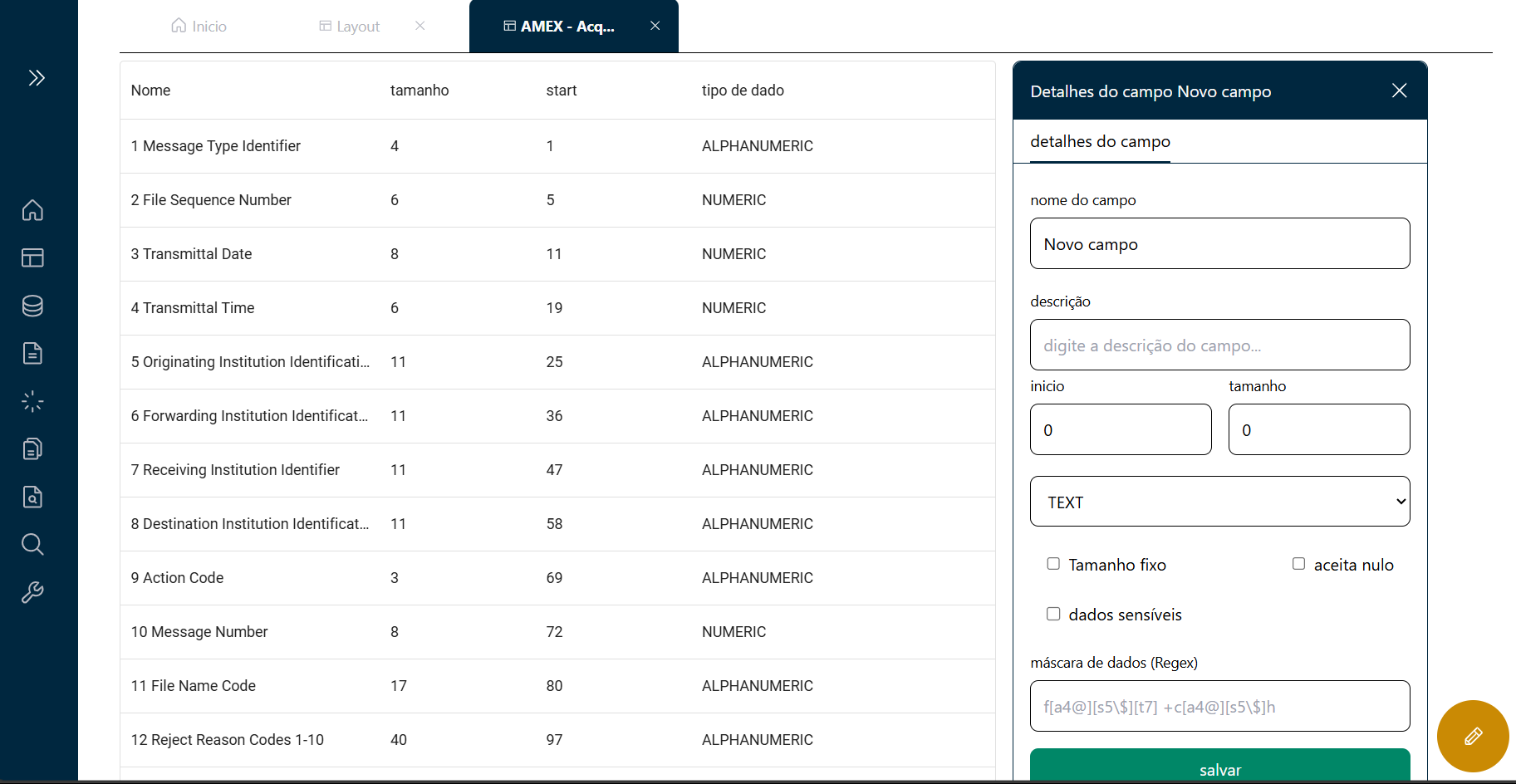
Para confirmar a criação do campo, o botão Salvar deve ser clicado.
Importando Campos de uma Tabela de Base de Dados
Realizar esta tarefa requer a permissão especial Manage Configurations.
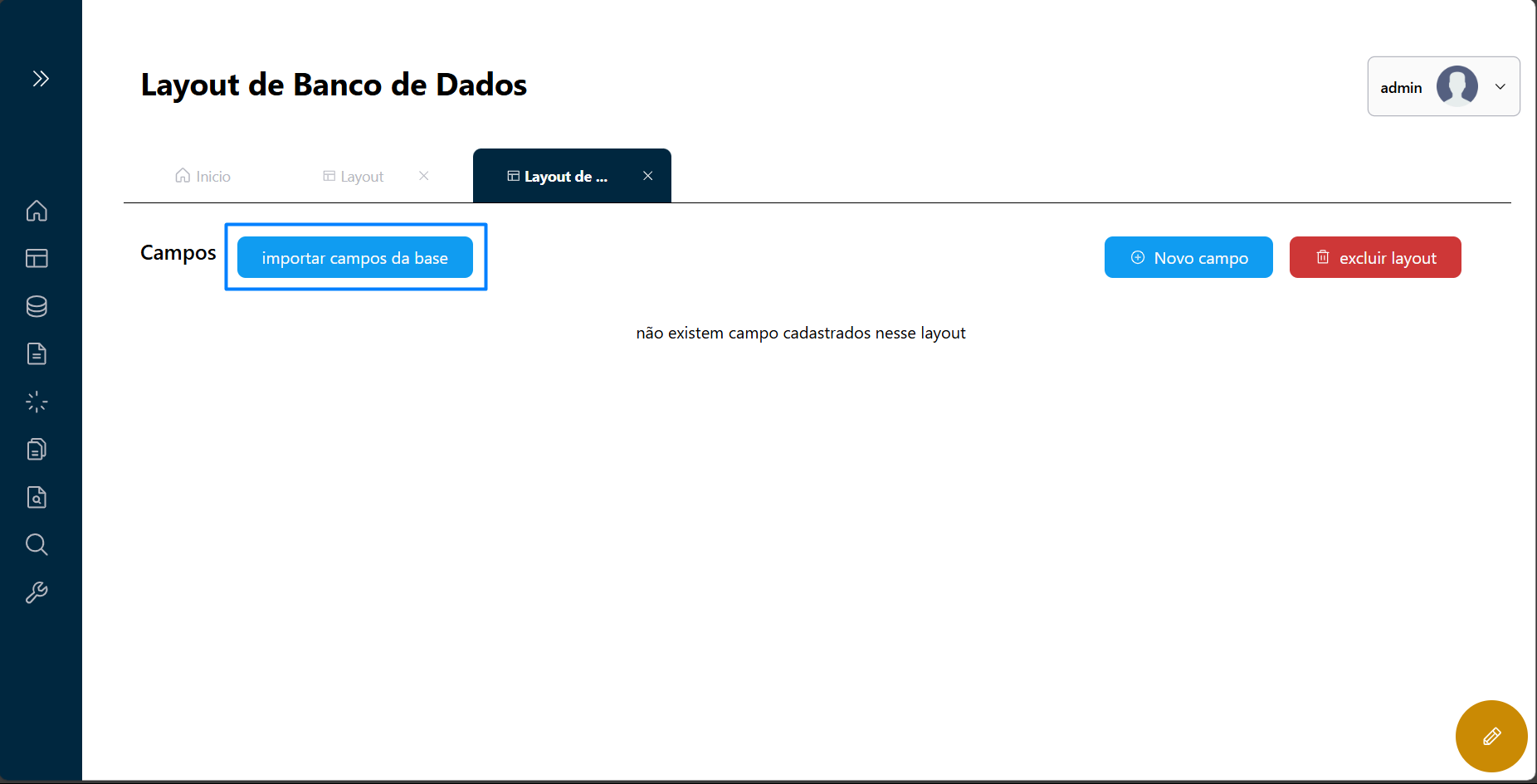
É possível importar os campos de uma base de dados. Para isso, é necessário possuir um Layout do tipo Tabela de Base de Dados e ter configurado corretamente uma query de seleção que retorne as colunas que deseja importar. Contando que as informações estejam corretas, basta clicar no botão Importar Campos que os mesmos serão criados da forma mais semelhante possível as informações das colunas, podendo ser alterados posteriormente.
Editando informações de um Campo
Realizar esta tarefa requer a permissão especial Manage Configurations.
É possível manipular as informações de um Campo clicando diretamente no item desejado, presente na lista de Campos associados ao Layout.
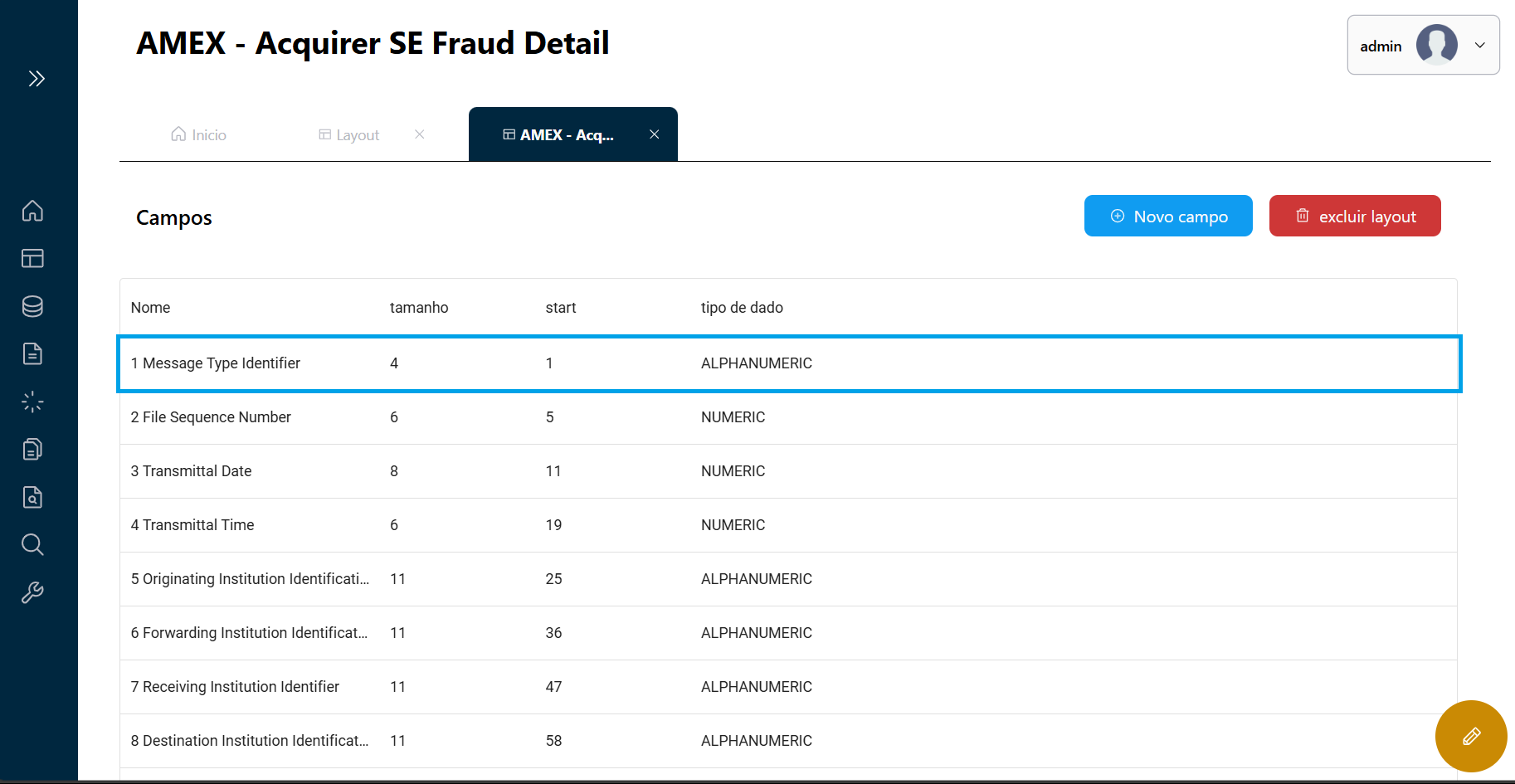
Uma interface será aberta com os dados do Campo selecionado, que poderão ser modificados como o usuário desejar.
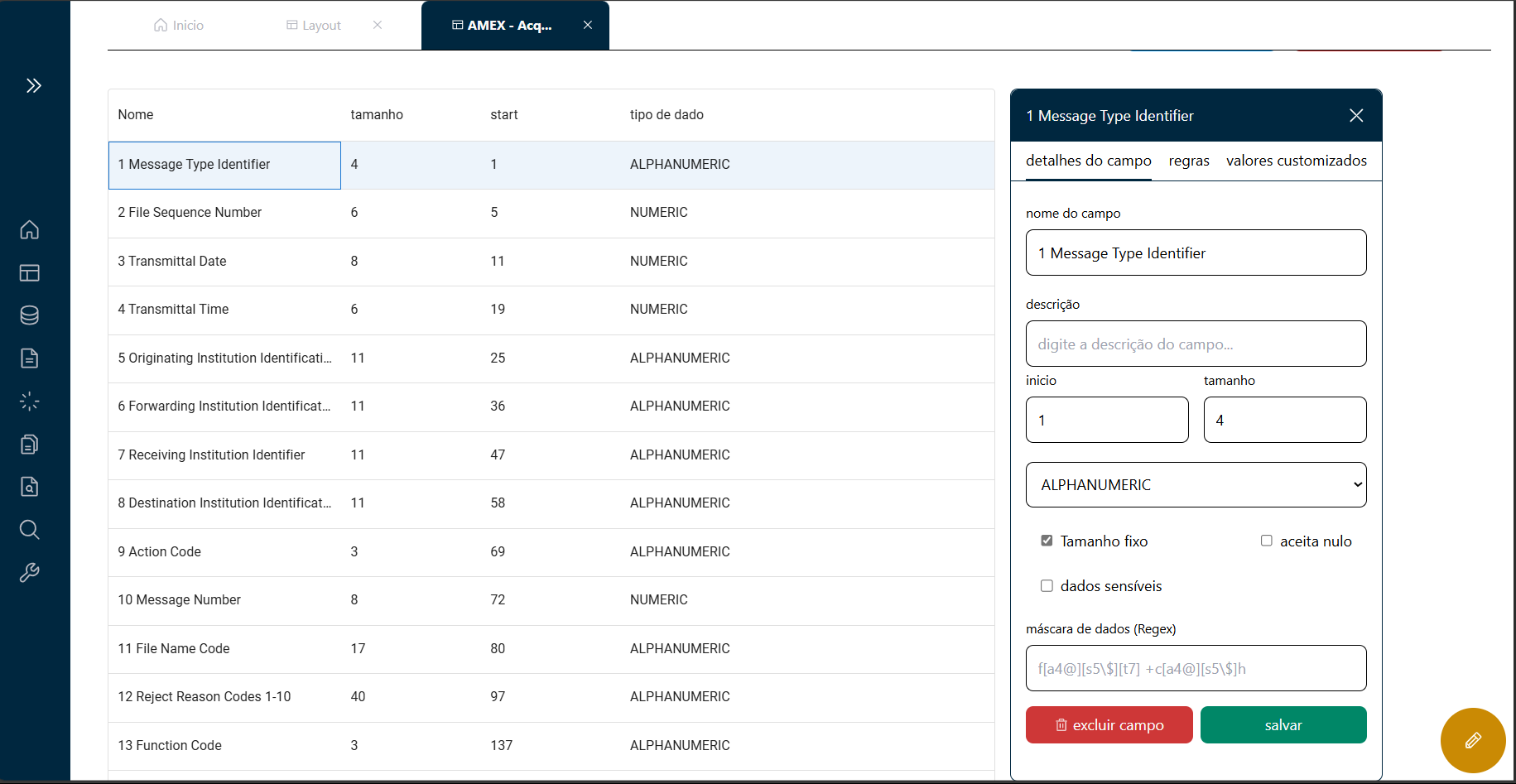
Ao finalizar as mudanças, o botão Salvar pode ser utilizado para confirmar as alterações.
Customizando Valores de um Campo
Realizar esta tarefa requer a permissão especial Manage Configurations.
É possível manipular os valores que um Campo deve aceitar ou recusar clicando diretamente no item desejado, presente na lista de Campos associados ao Layout, e depois na opção Valores Customizados.
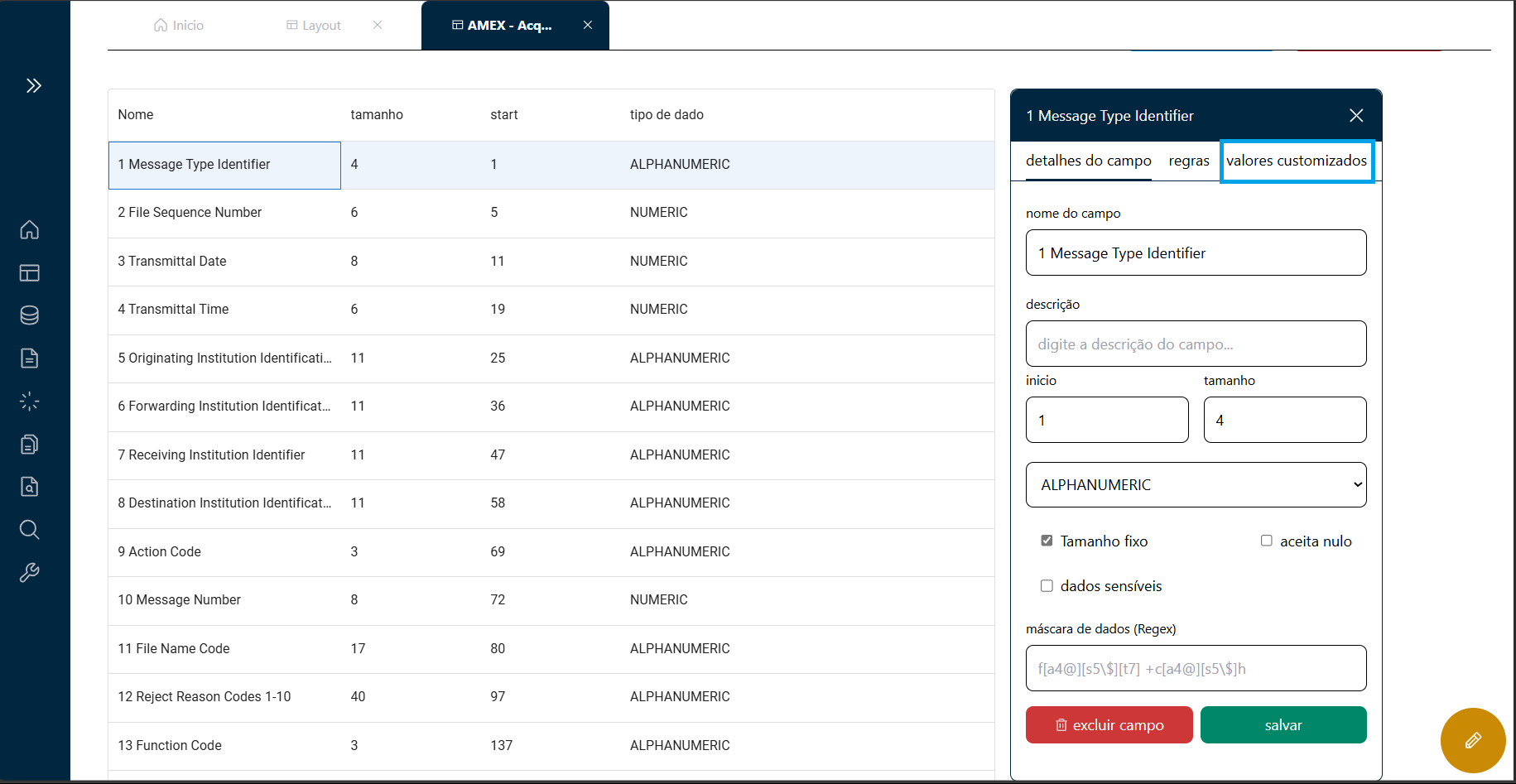
Ao acessar a interface, o usuário poderá cadastrar os valores desejados ou indesejados preenchendo as informações necessárias e clicando no botão Adicionar.
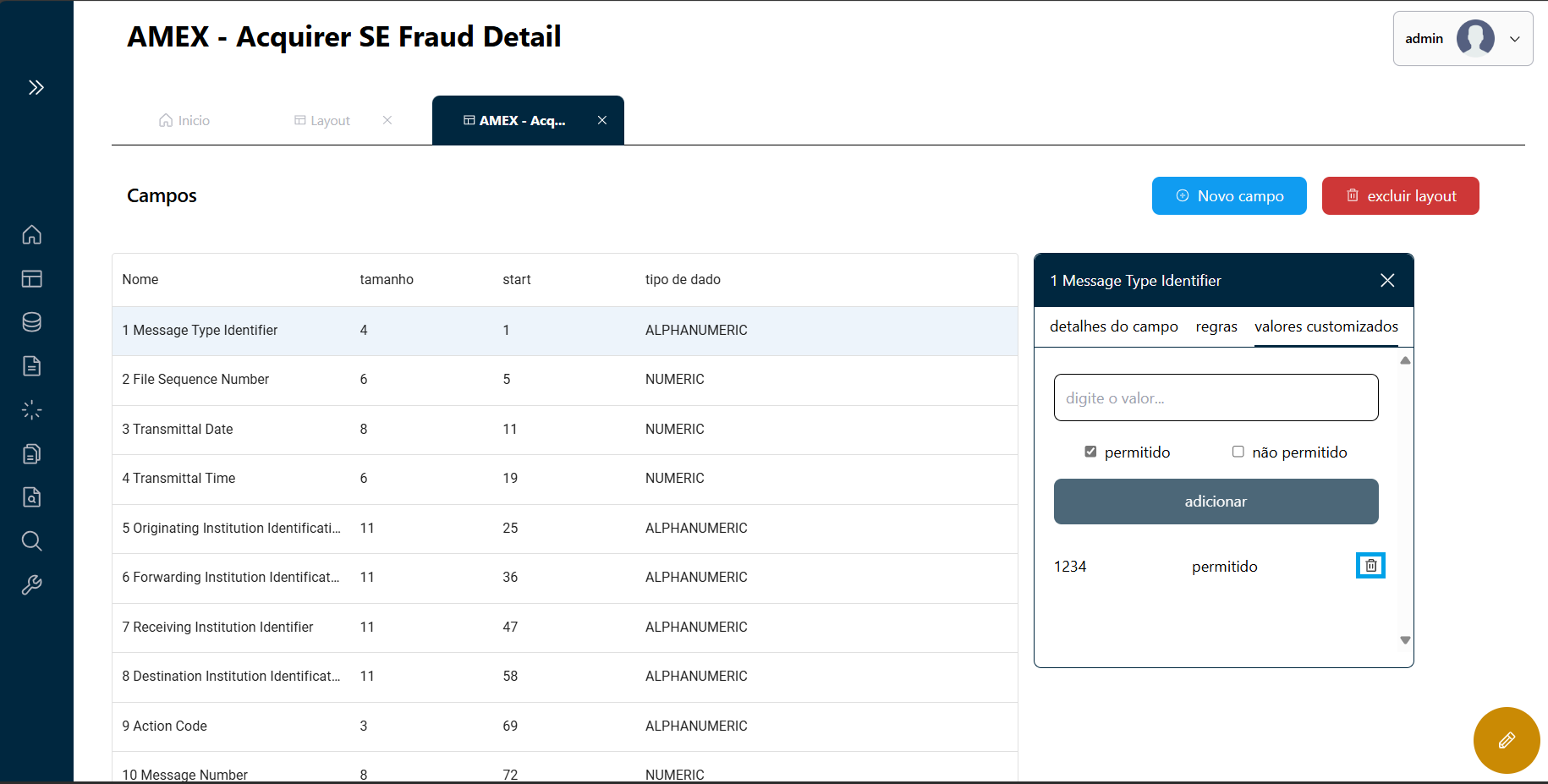
E também poderá remover os valores customizados que deseja clicando no botão de excluir, simbolizado por uma lata de lixo, presente no canto direito de cada item.
Excluindo um Campo
Realizar esta tarefa requer a permissão especial Manage Configurations.
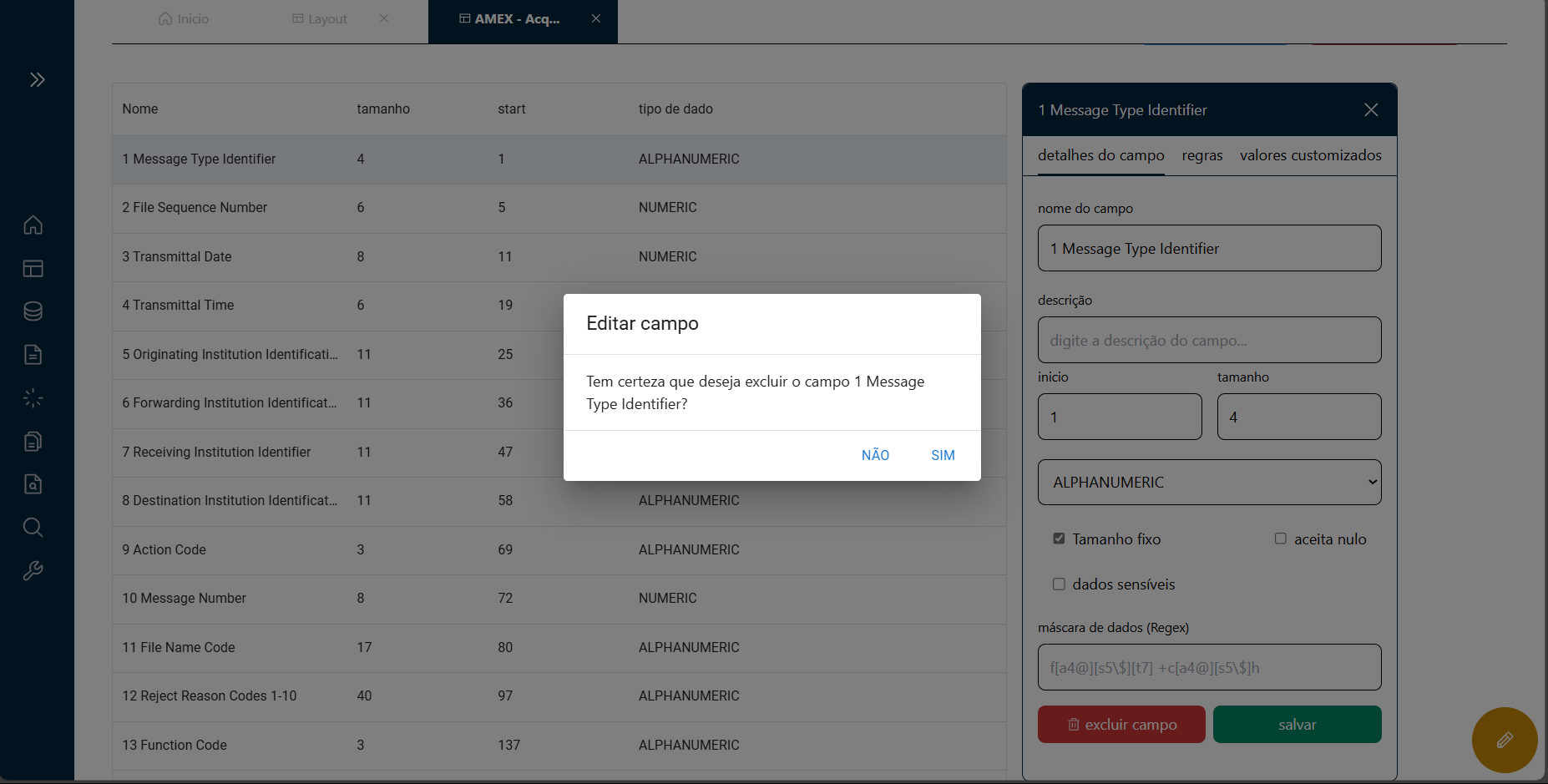
É possível excluir um Campo clicando no botão Excluir, presente ao selecionar um Campo na lista de Campos do Layout.
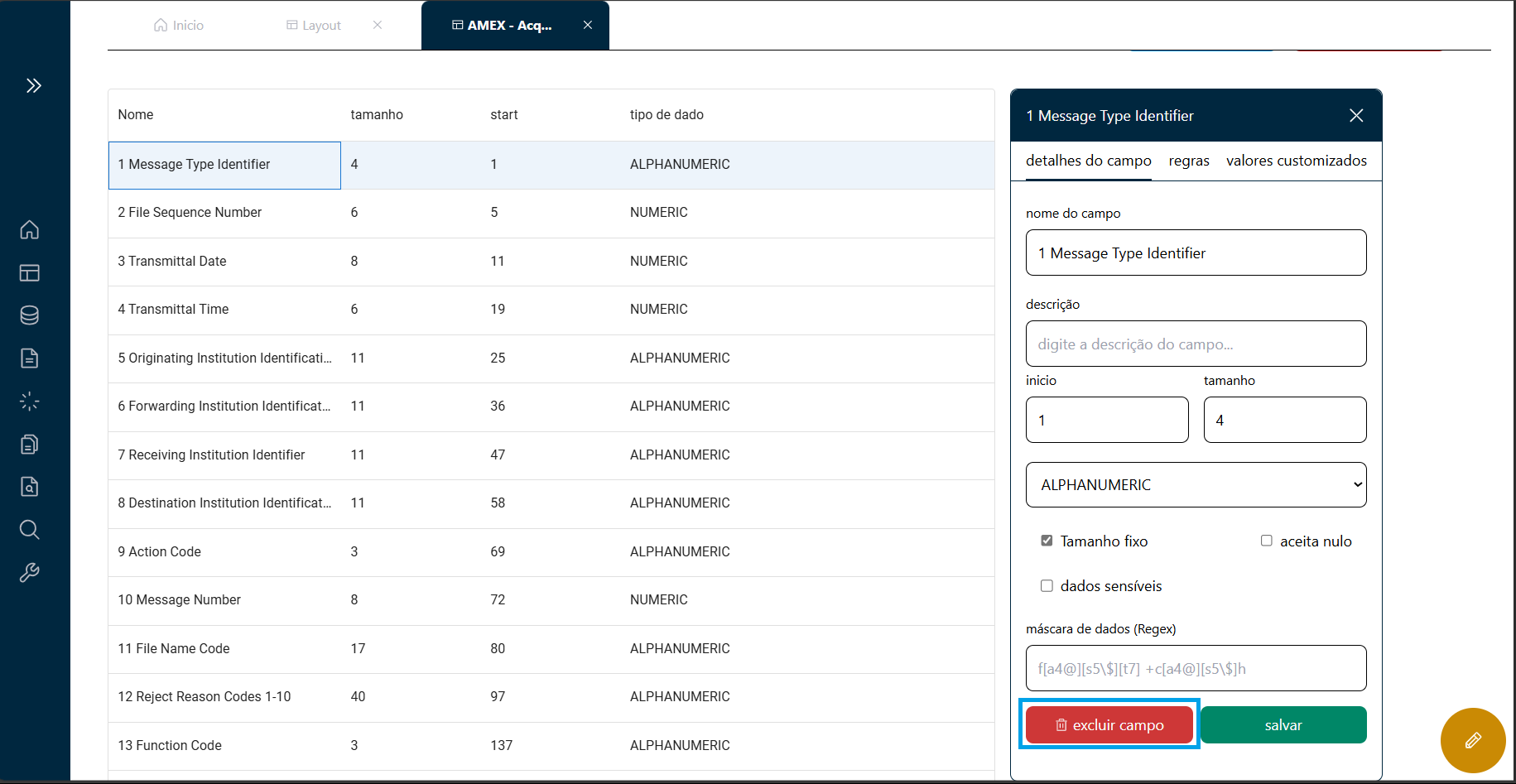
Uma interface será aberta confirmando a ação.