Gerenciamento de Tipos de Arquivos
Introdução
O gerenciamento de Tipos de Arquivos é uma utilidade do Data Proof que possui como objetivo conceder aos membros de um projeto a possibilidade de visualizar e controlar as propriedades de um Tipo de Arquivo disponibilizado na ferramenta.
Acessando o Painel de Gerenciamento de Tipos de Arquivo
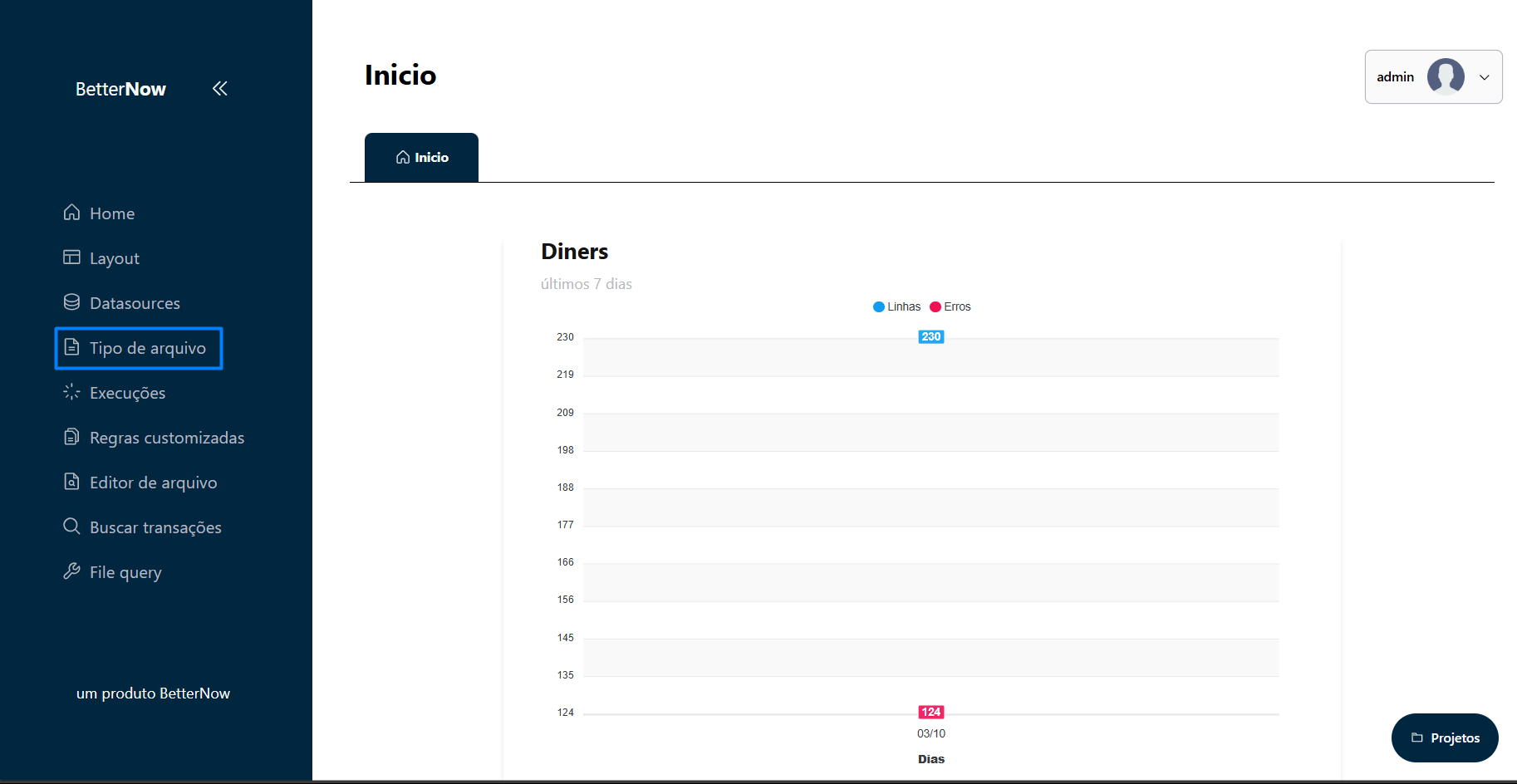
O acesso ao painel de gerenciamento é através do botão Tipo de Arquivo, presente no menu lateral situado no lado esquerdo da tela, conforme demonstra a imagem abaixo.
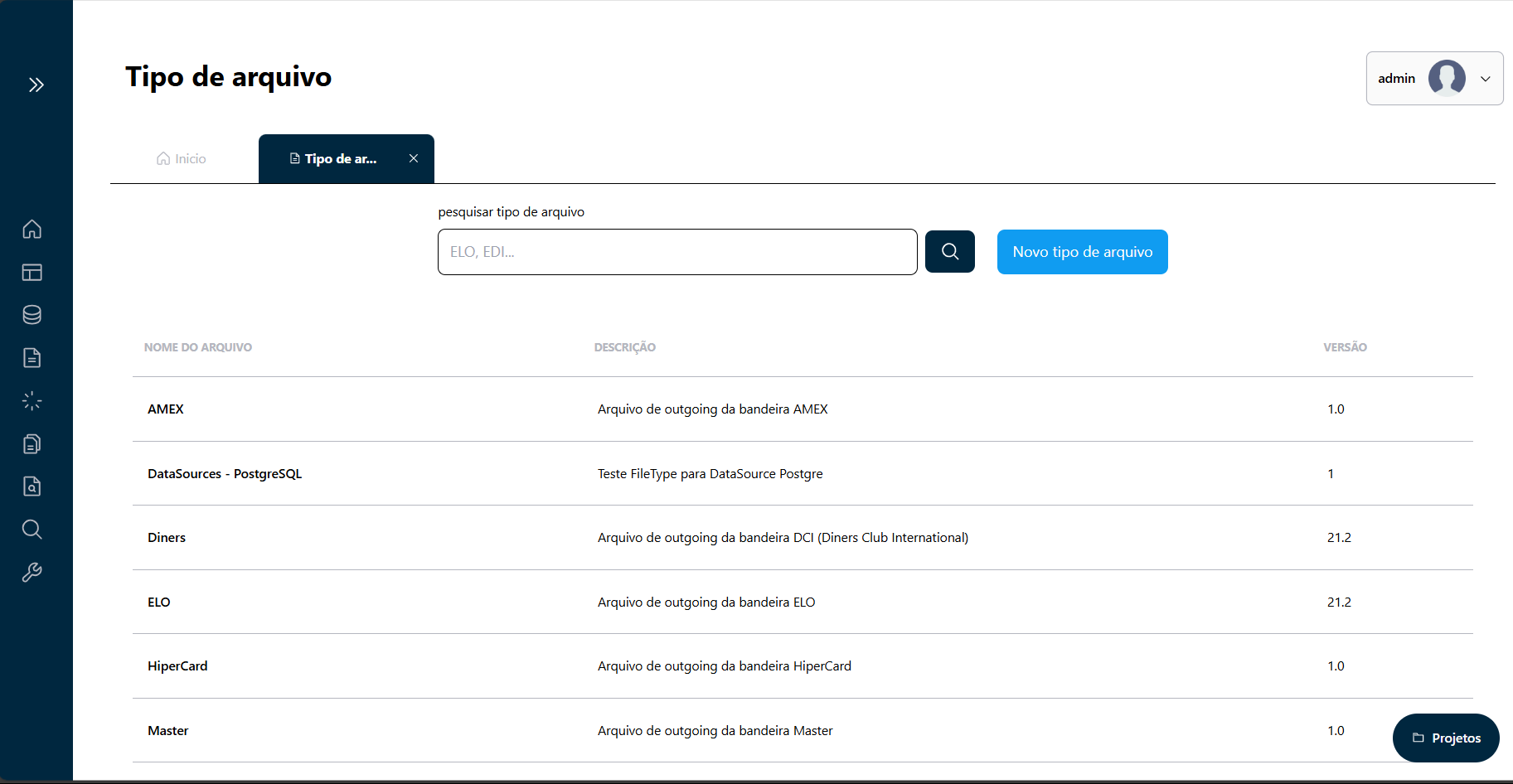
Ao acessar a aba de FileTypes, uma lista será exibida com todos os Tipos de Arquivo que o usuário pode visualizar ou modificar (caso possua permissão).
Gerenciando Tipos de Arquivos
Modificar algum Tipo de Arquivo sem o devido conhecimento pode ocasionar em irregularidades no processo de validação de dados. Tenha cautela ao realizar alterações.
Criando um Tipo de Arquivo
Realizar esta tarefa requer a permissão especial Manage Configurations.
A criação de um Tipo de Arquivo pode ser realizada navegando até a aba de Tipos de Arquivo, para isso, basta clicar no botão Novo Tipo de Arquivo, localizado no canto superior direito da tela, para abrir a interface de cadastro.
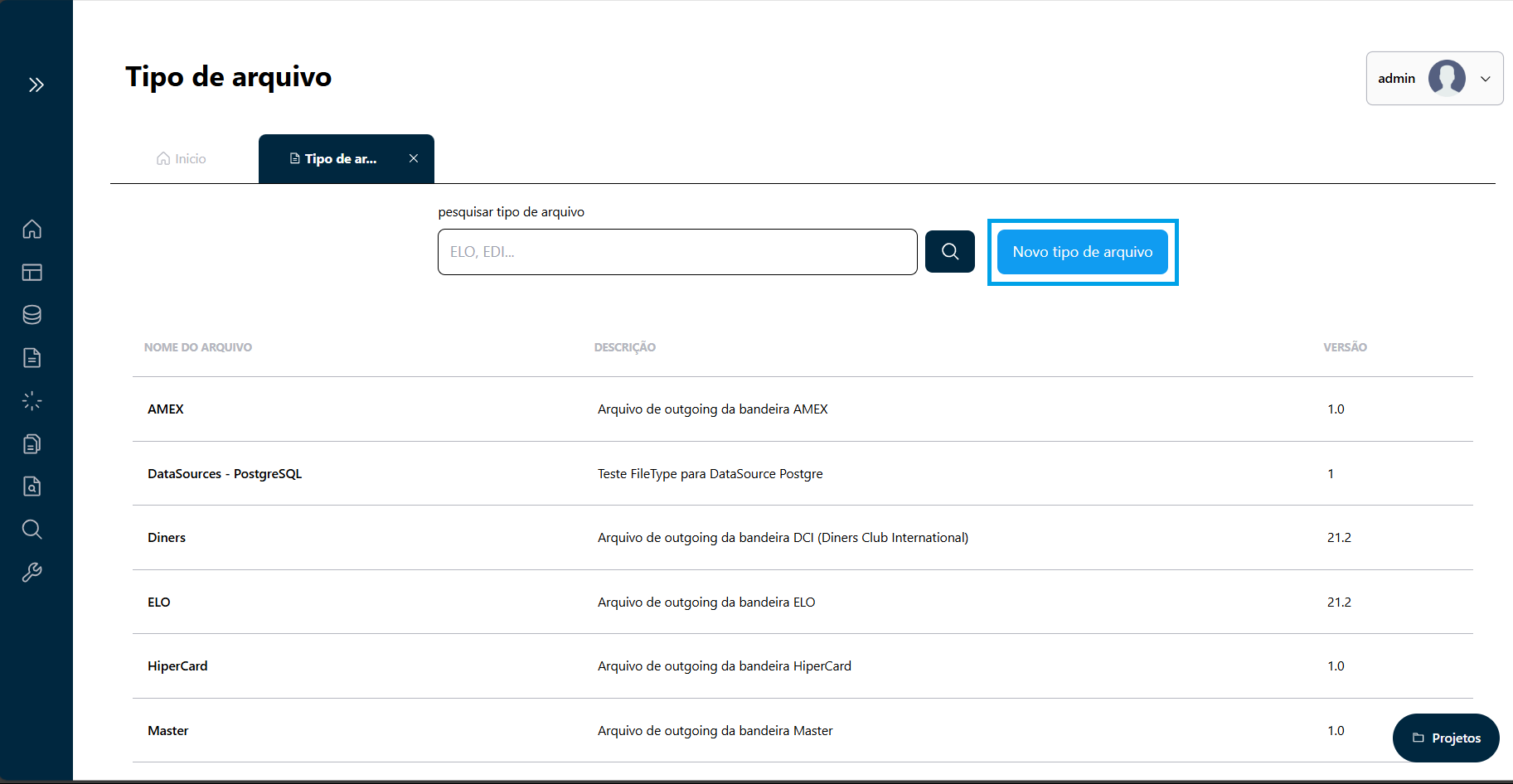
Ao clicar no botão, uma interface será exibida para que os dados do novo Tipo de Arquivo sejam preenchidos.

O Data Proof consegue validar diferentes formatos de arquivo, sendo eles:
· Arquivos Flat: Arquivos de texto onde os dados são organizados de forma posicional e fixa;
· Excel: Arquivos com dados para excel (.xls);
· Json: Arquivos com dados organizados na formatação Json;
· Xml: Arquivos com dados organizados na formatação XML;
· ISO8583: Arquivos que seguem a formatação da ISO8583, que representa a mensageria de transações a cartão;
· Parquet: Arquivos no formato Parquet;
· Database: Dados que se originam de bases de dados;
Ao finalizar as alterações, basta clicar no botão Salvar para gravar as alterações.
Editando informações de um Tipo de Arquivo
Realizar esta tarefa requer a permissão especial Manage Configurations.
É possível manipular as informações de um Tipo de Arquivo clicando diretamente no item desejado, presente na lista de tipos de arquivo, e logo em seguida no botão de edição, presente no canto inferior direito da tela.

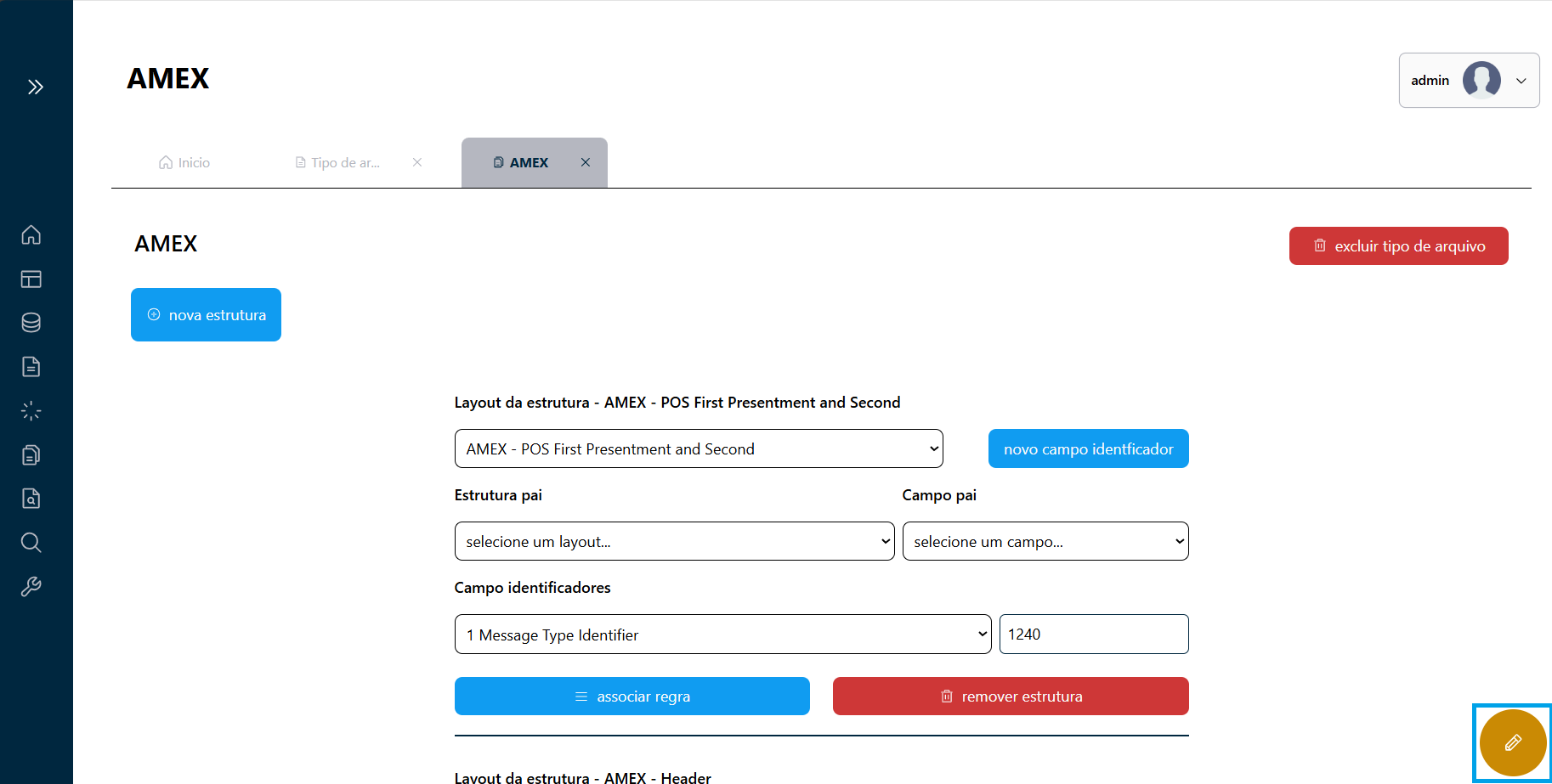
Uma interface será aberta com os dados do Tipo de Arquivo selecionado, que poderão ser modificados como o usuário desejar.
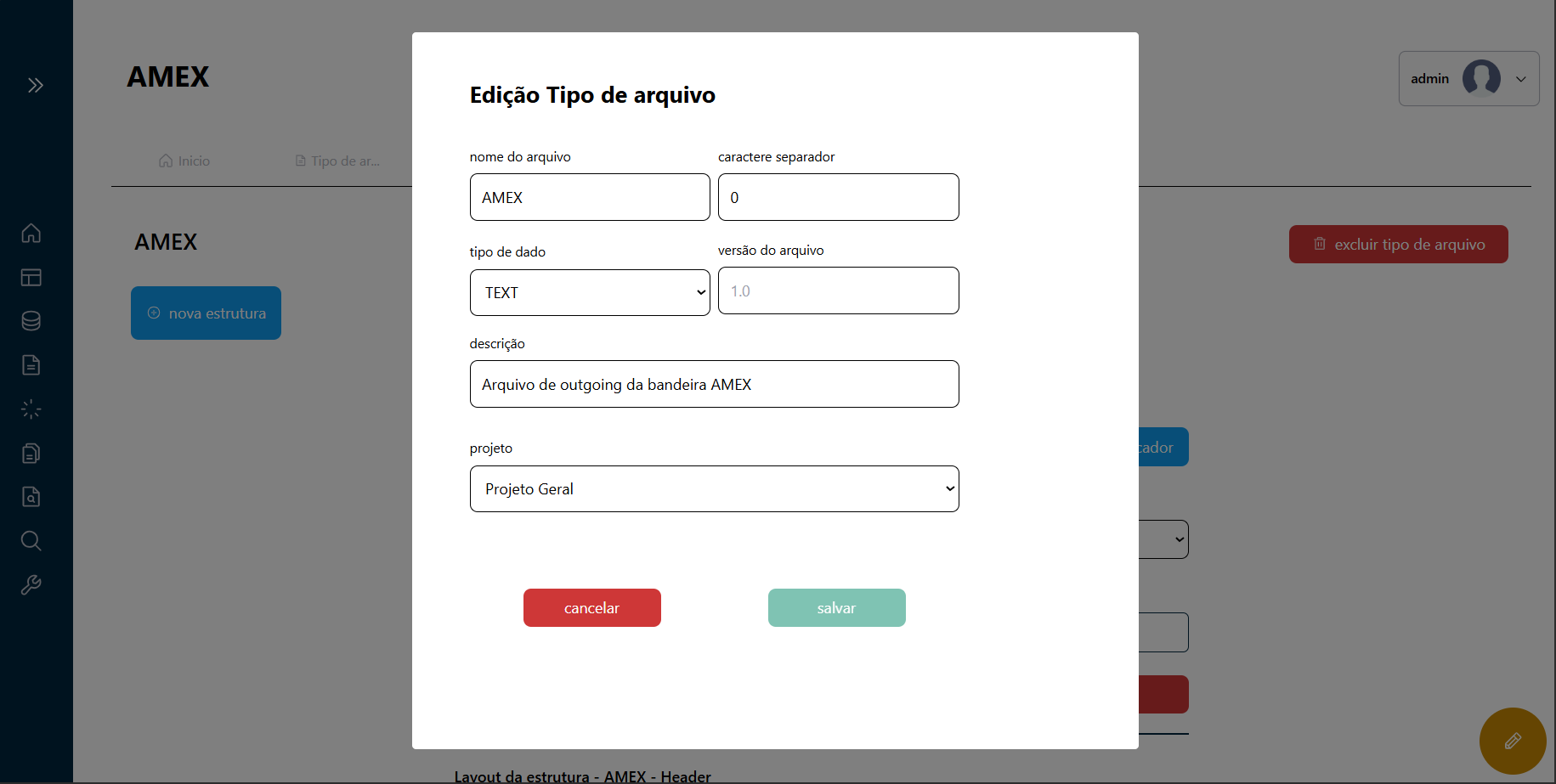
Ao finalizar as alterações, basta clicar no botão Salvar para gravar as alterações.
Excluindo um Tipo de Arquivo
Realizar esta tarefa requer a permissão especial Manage Configurations.
É possível excluir um Tipo de Arquivo clicando no botão Excluir, presente na interface de detalhes.
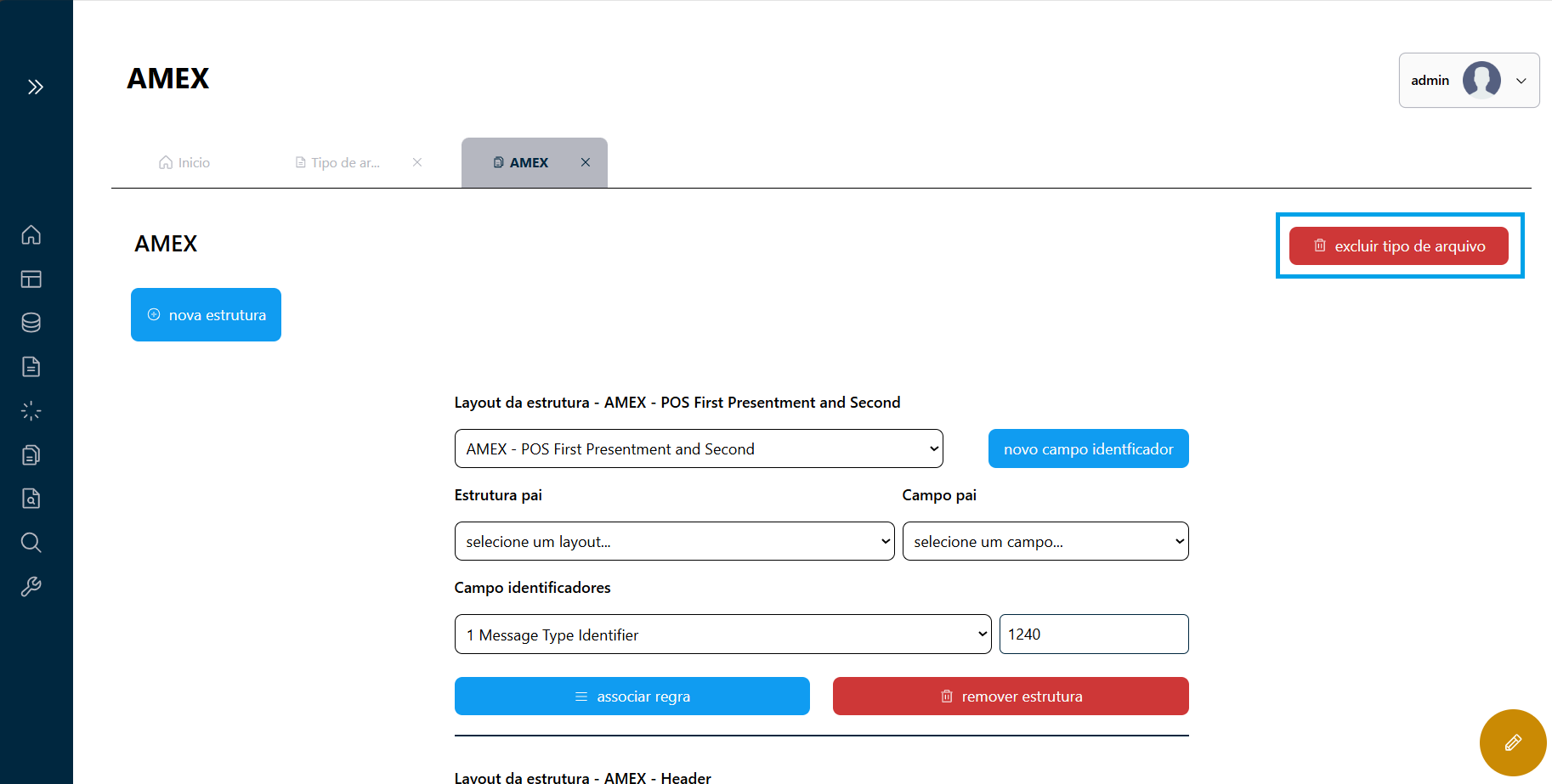
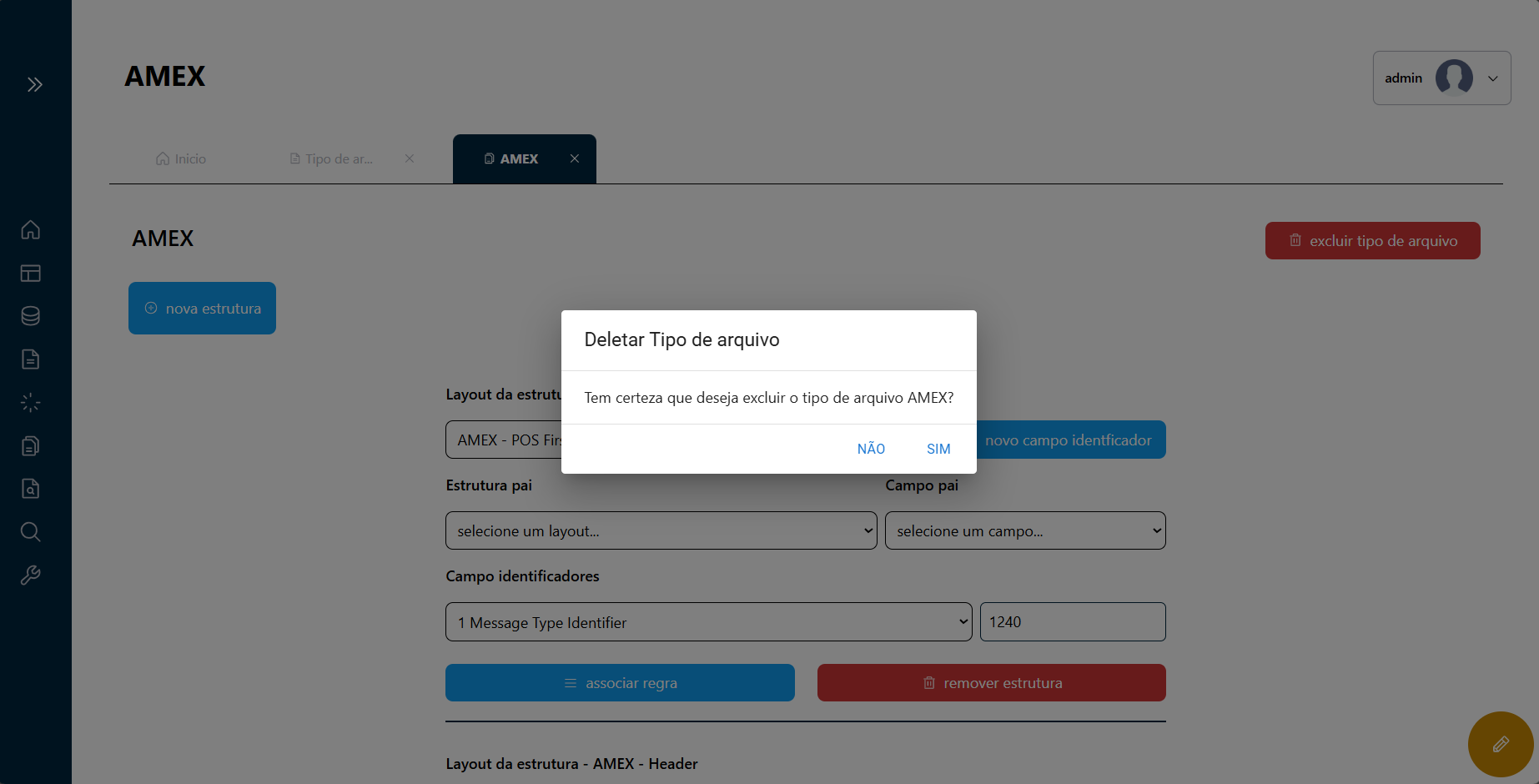
Uma interface será aberta confirmando a ação.