Gerenciamento de Data Sources
Introdução
O gerenciamento de Data Sources é uma utilidade do Data Proof que possui como objetivo conceder aos membros de um projeto a possibilidade de visualizar e controlar as propriedades de um Data Source.
Atualmente, o Data Proof possui suporte para as bases de dados Oracle, MySQL, PostgreSQL e SQL Server.
Acessando o Painel de Gerenciamento de Data Sources
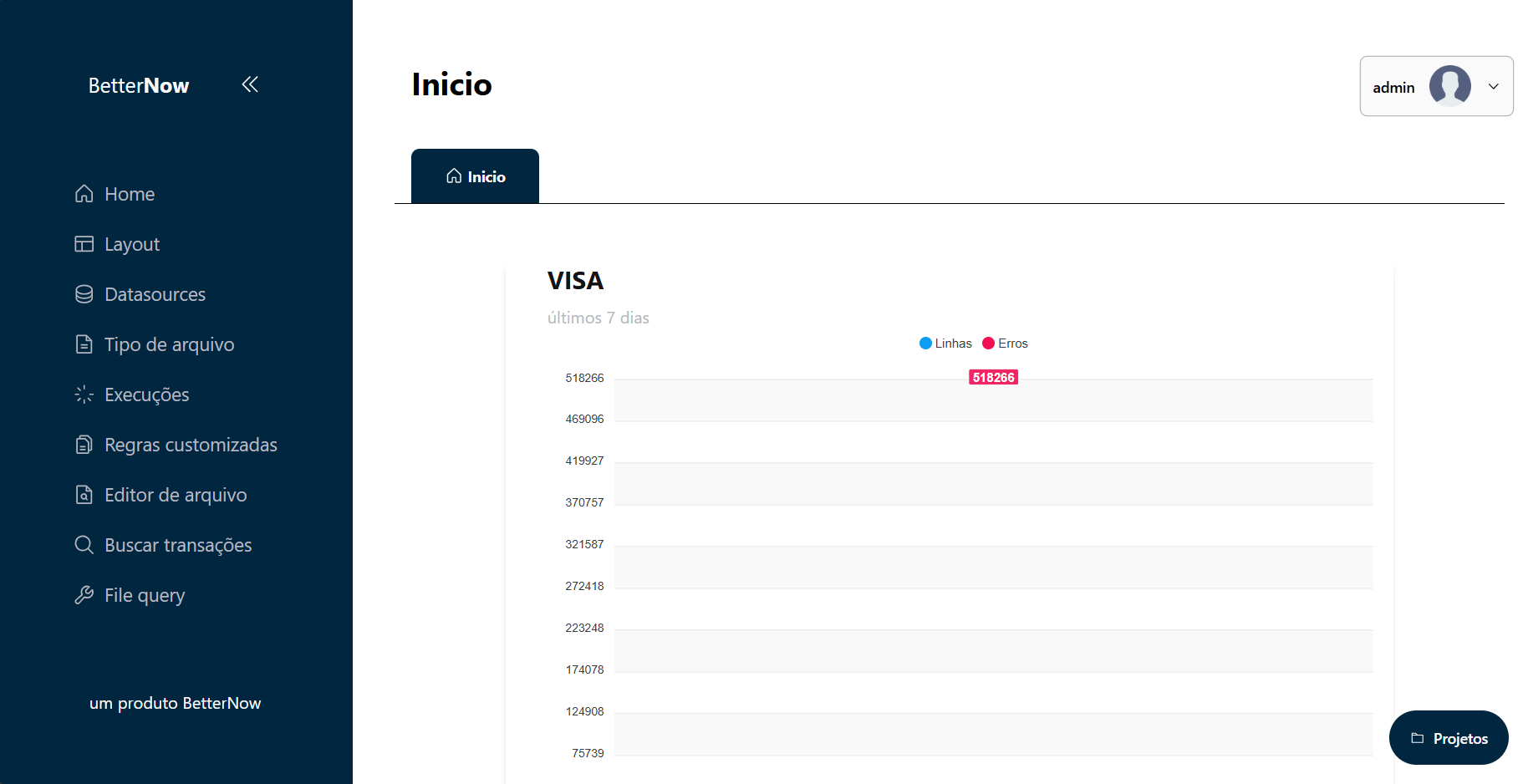
O acesso ao painel de gerenciamento é através do botão Data Sources, presente no menu lateral situado no lado esquerdo da tela, conforme demonstra a imagem abaixo.
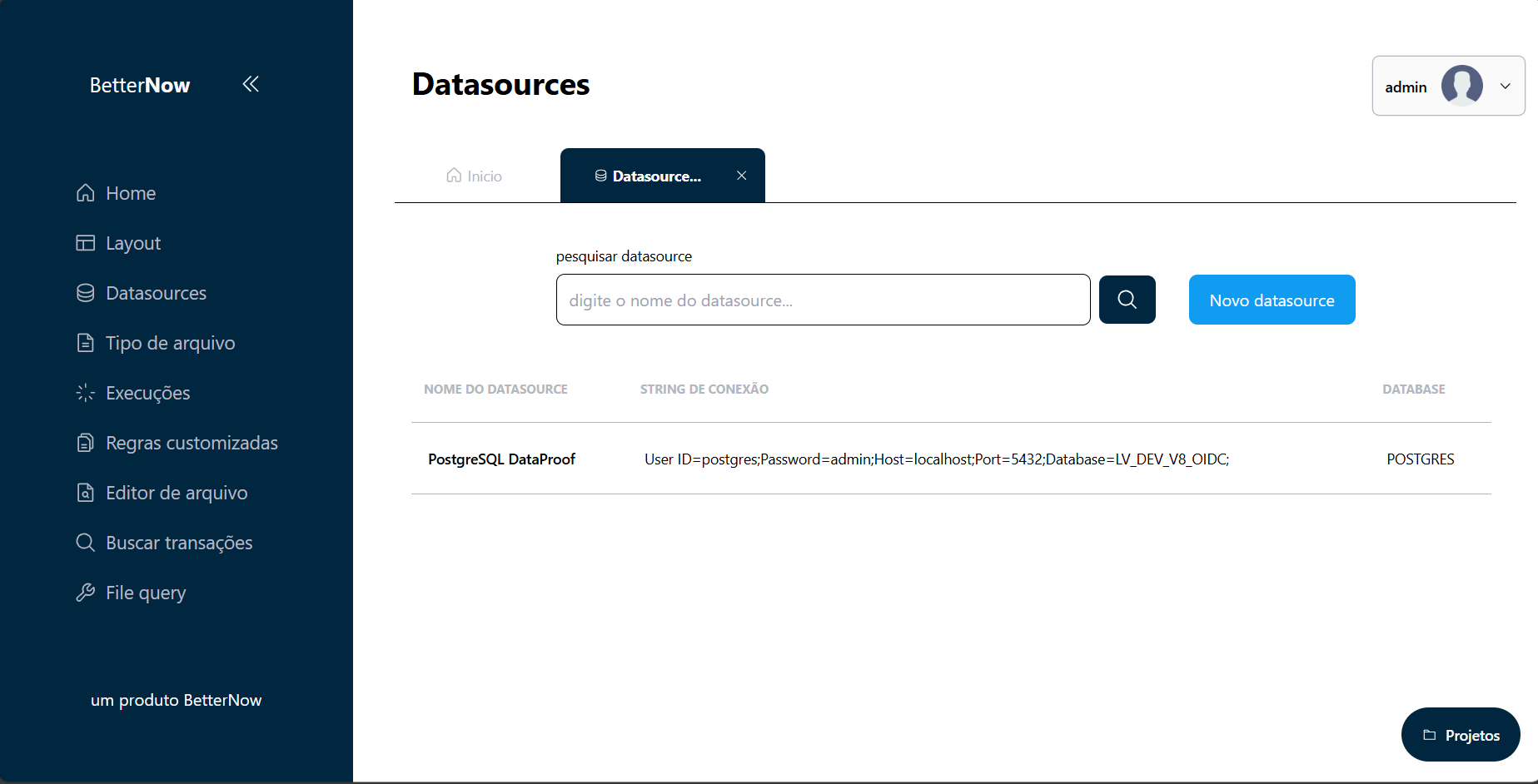
Ao acessar a aba de Data Sources, uma lista será exibida com todos os Data Sources que o usuário pode visualizar ou modificar (caso possua permissão).
Gerenciando Data Sources
Modificar algum Data Source sem o devido conhecimento pode ocasionar em consequências para demais entidades que fazem uso dele. Tenha cautela ao realizar alterações.
Criando um Data Source
Realizar esta tarefa requer a permissão especial Manage Configurations.
A criação de um data source é um processo extremamente simples. Na aba de Data Sources, basta clicar no botão Novo Data Source, localizado no canto superior direito da tela, para abrir a interface de cadastro.
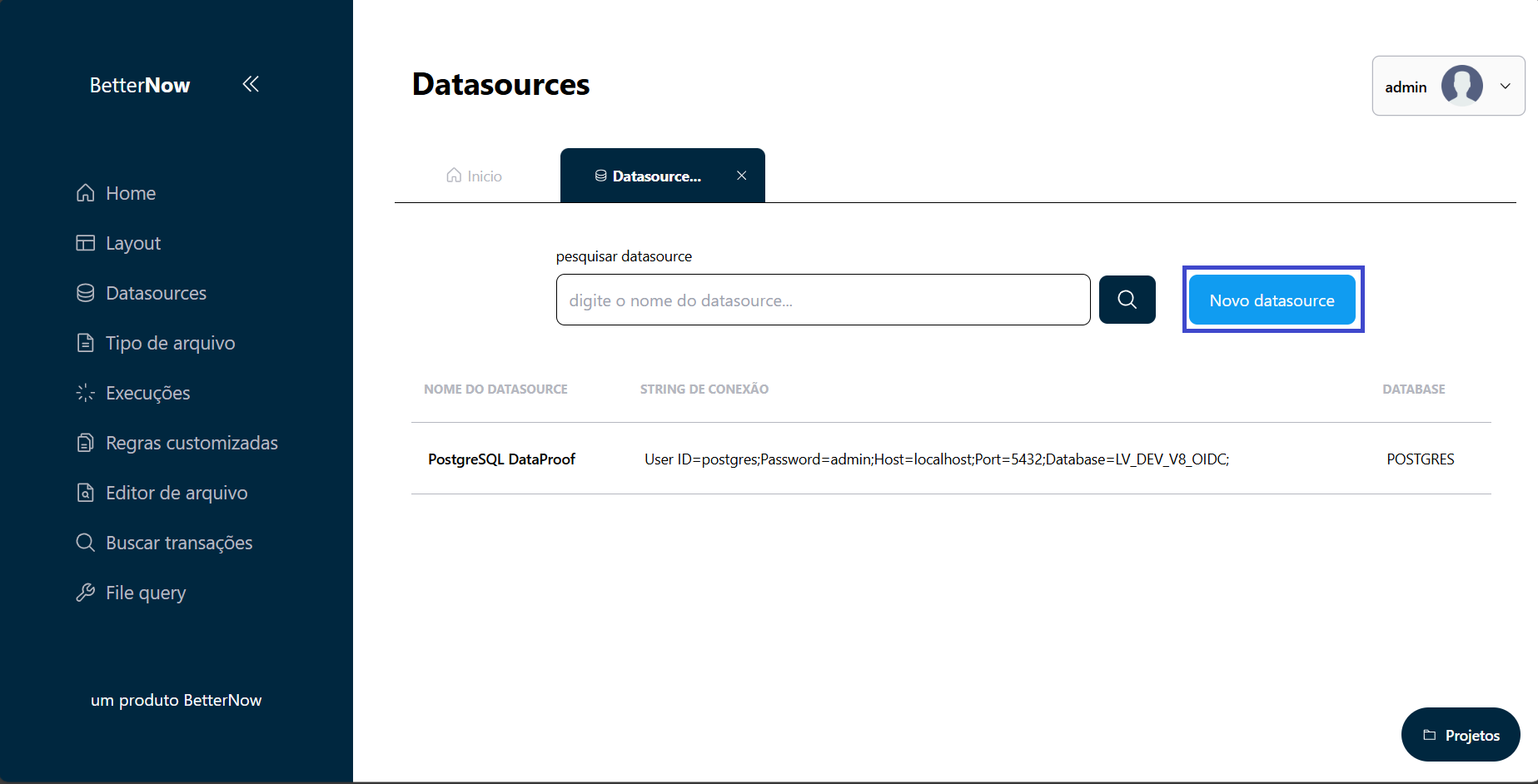
Ao clicar no botão, uma interface será exibida para que os dados do novo data source sejam preenchidos.
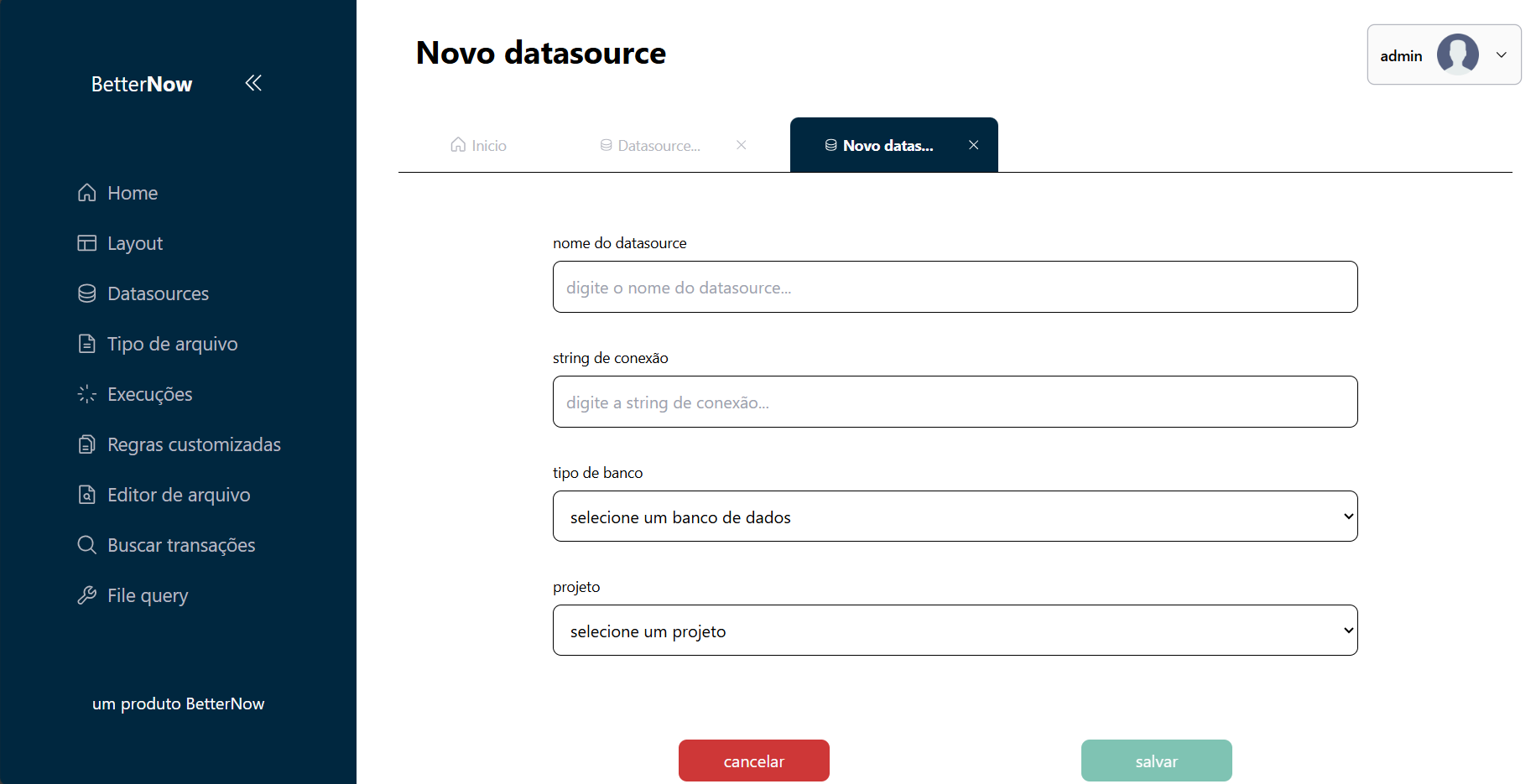
Abaixo estão alguns modelos de strings para conexão com bases de dados de diferentes tipos.
- Oracle
- MySQL
- PostgreSQL
- SQL Server
Data Source=(Endereço do Host)/(Nome da Base de Dados);User Id=(Usuário de login);Password=(Senha do usuário);
Server=(Endereço do Host);User ID=(Usuário de login);Password=(Senha do usuário);Database=(Nome da Base de Dados);
User ID=(Usuário de login);Password=(Senha do usuário);Host=(Endereço do Host);Port=(Porta do Host);Database=(Nome da Base de Dados);
Server=(Endereço do Host);User ID=(Usuário de login);Password=(Senha do usuário);Database=(Nome da Base de Dados);
Ao finalizar o preenchimento dos dados, basta clicar no botão Criar Data Source, situado no canto inferior da interface de cadastro.
Editando informações de um Data Source
Realizar esta tarefa requer a permissão especial Manage Configurations.
É possível manipular as informações de um Data Source clicando diretamente no item desejado, presente na lista de data sources.
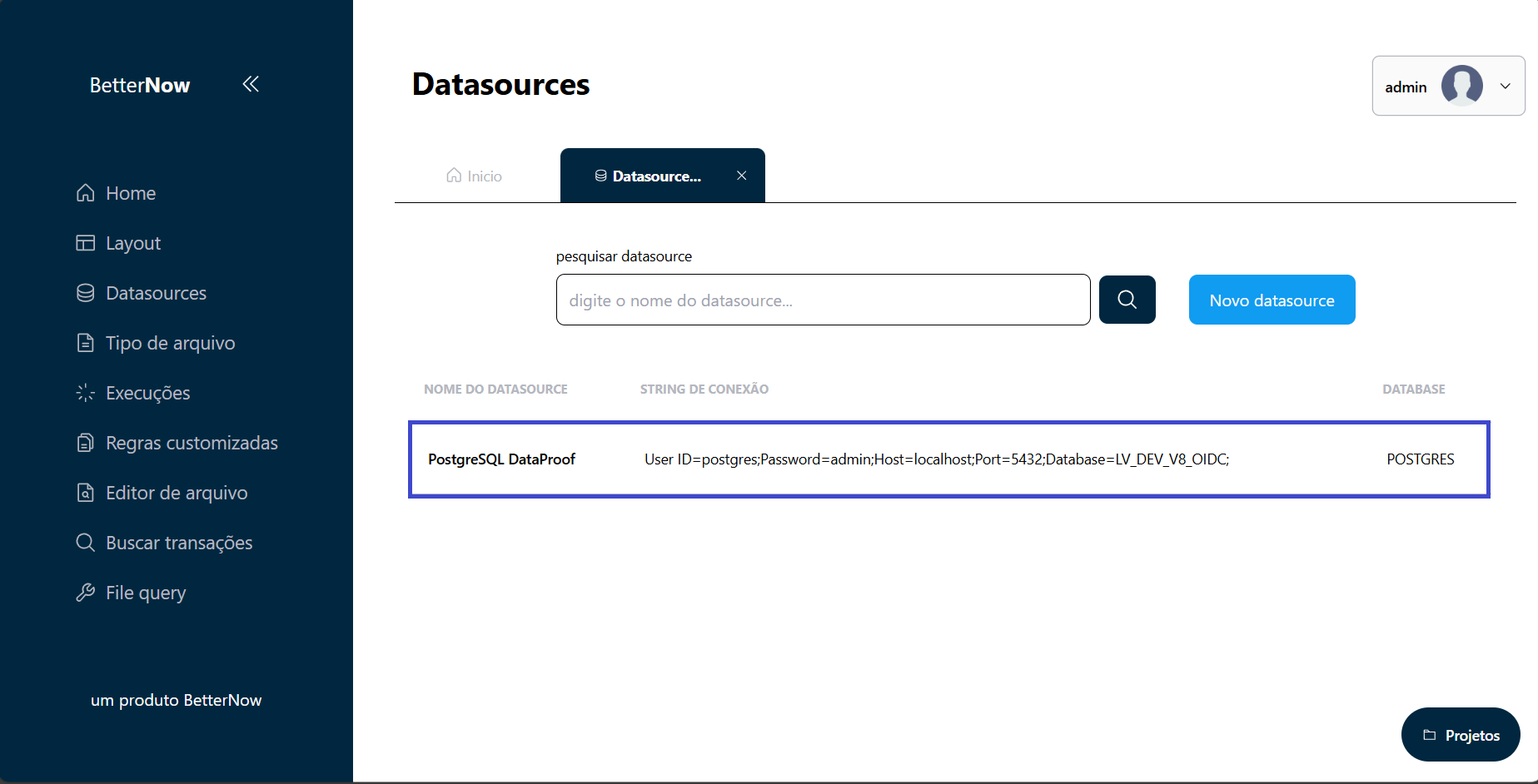
Uma interface será aberta com os dados do Data Source selecionado, que poderão ser modificados como o usuário desejar.
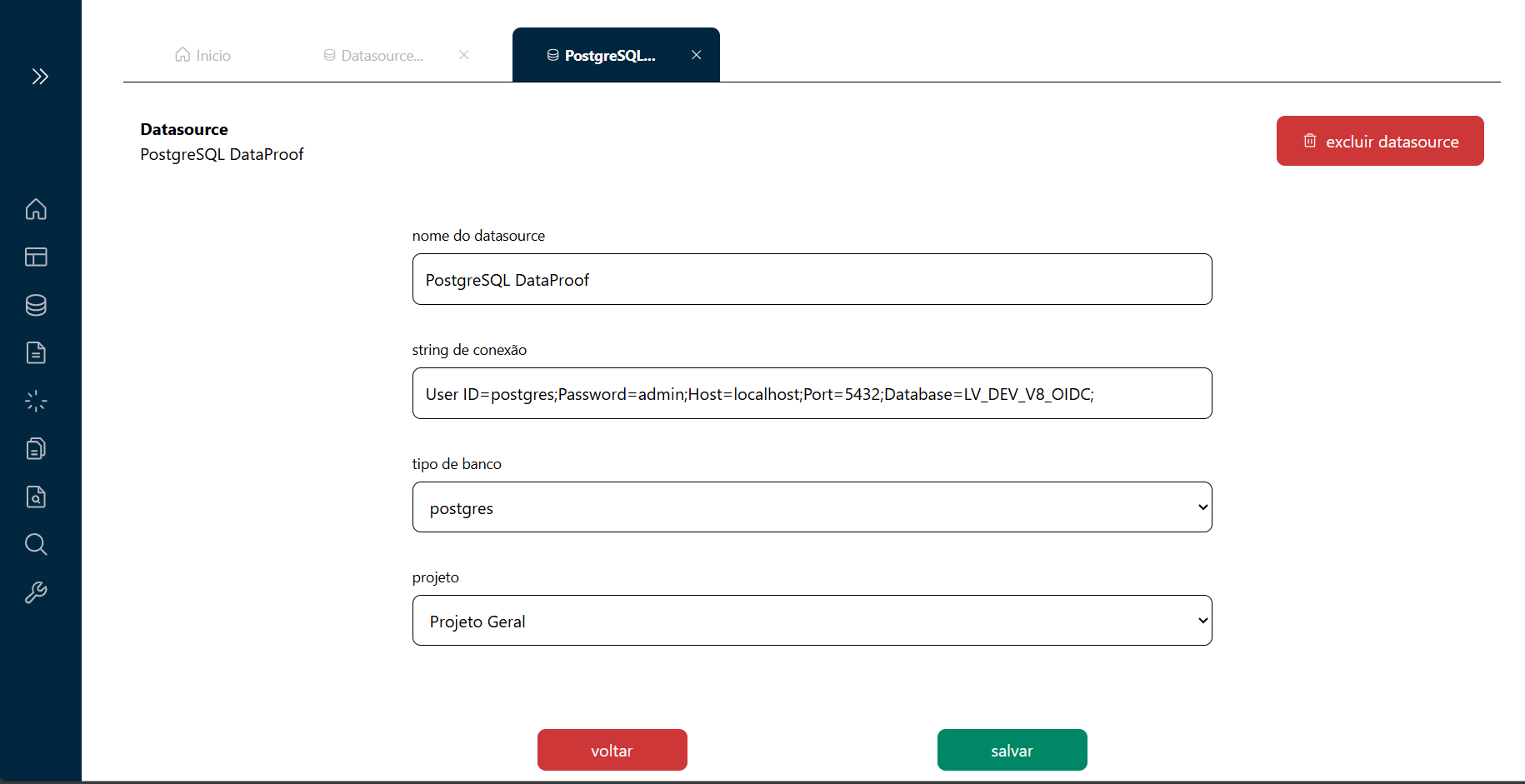
Ao finalizar as mudanças, o botão Salvar pode ser utilizado para confirmar as alterações.
Excluindo um Data Source
Realizar esta tarefa requer a permissão especial Manage Configurations.
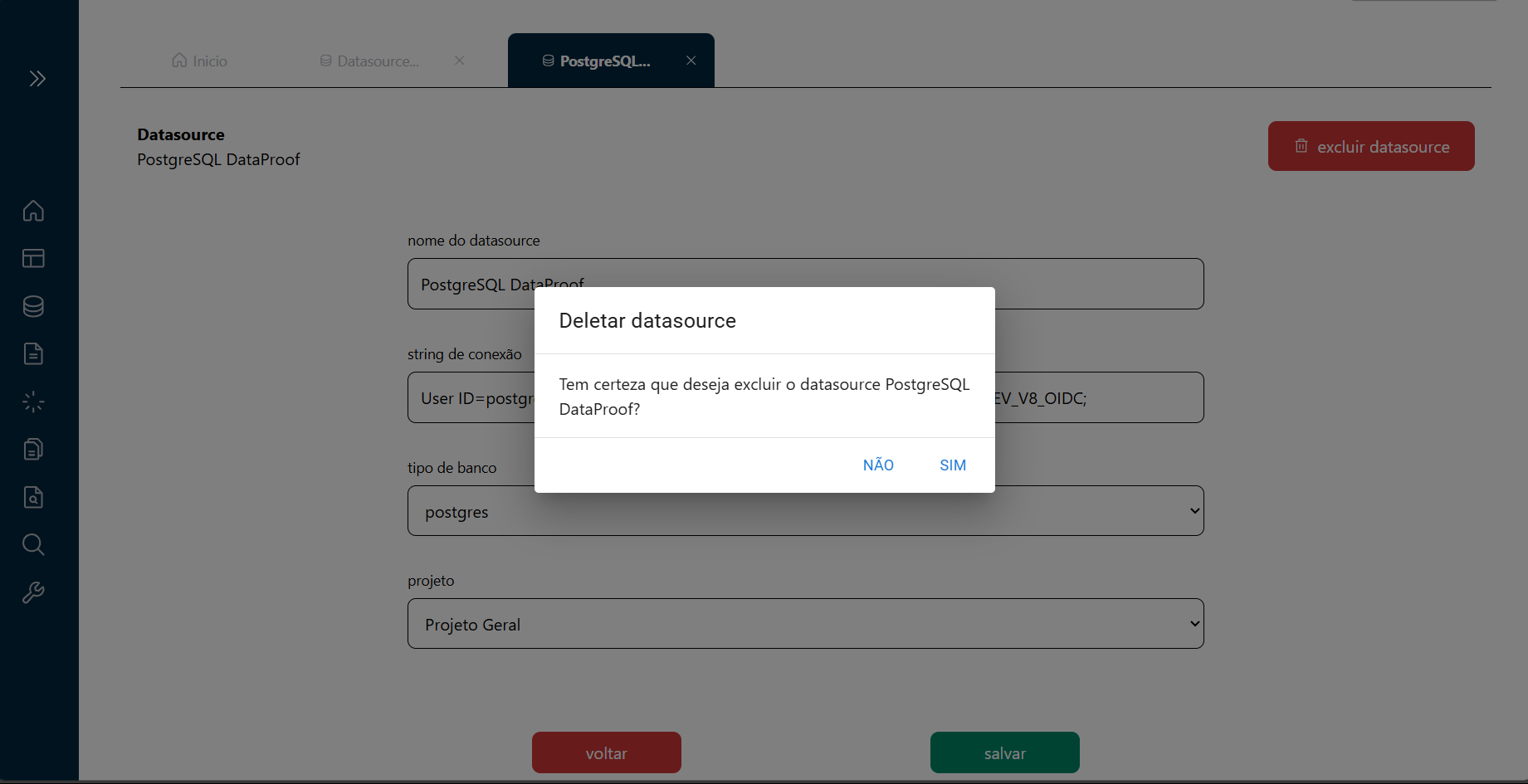
É possível excluir um Data Source clicando no botão Excluir, presente na lista de Data Sources.
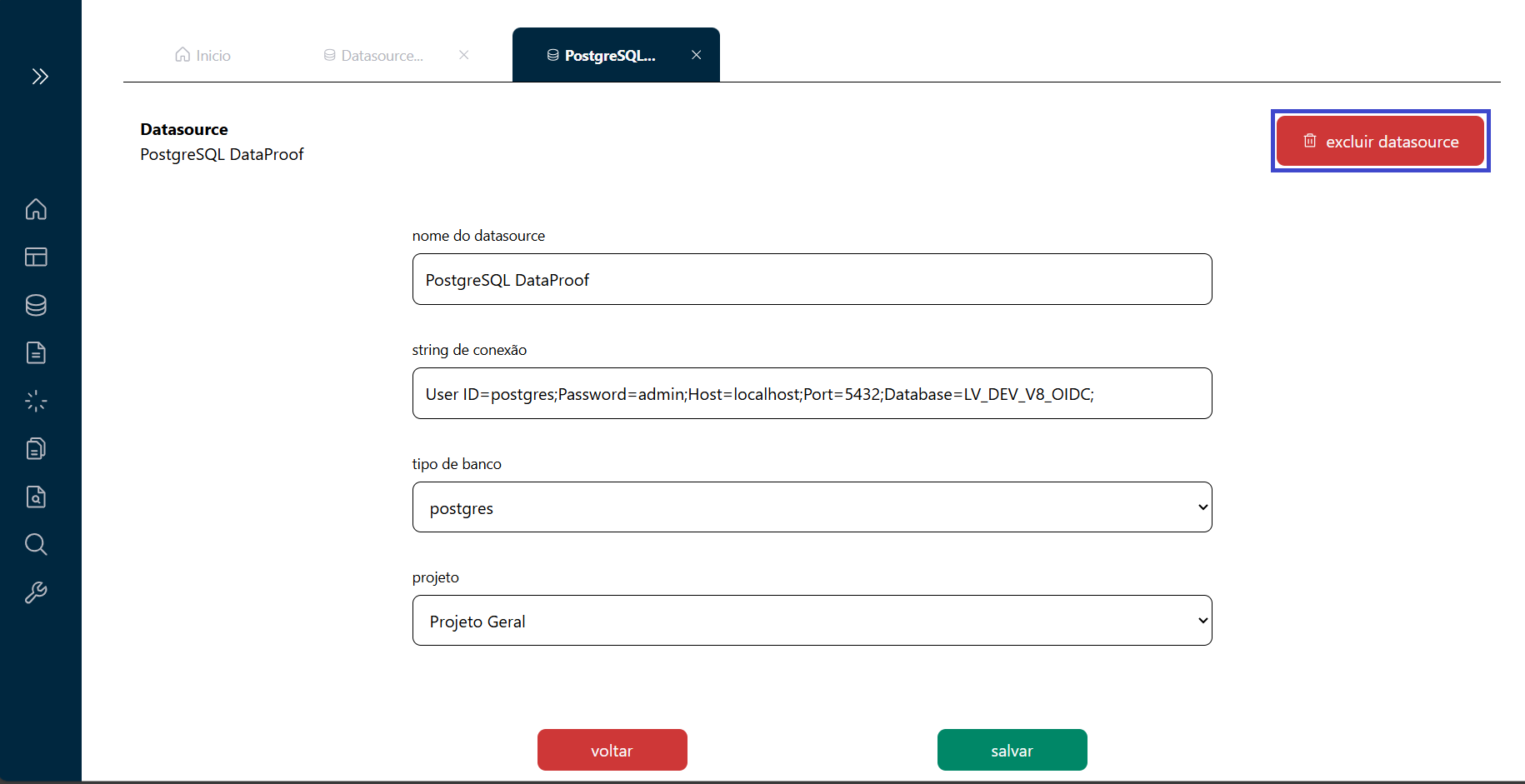
Uma interface será aberta confirmando a ação.