Gerenciando Contas de Usuários
Introdução
O gerenciamento de contas de usuários é uma utilidade do Data Proof que possui como objetivo conceder aos próprios usuários, Administradores e Gestores de Times o controle sobre as propriedades que a conta pessoal ou de outros usuários, podendo conferir e modificar dados conforme as necessidades.
Acessando o Painel de Gerenciamento de Grupos
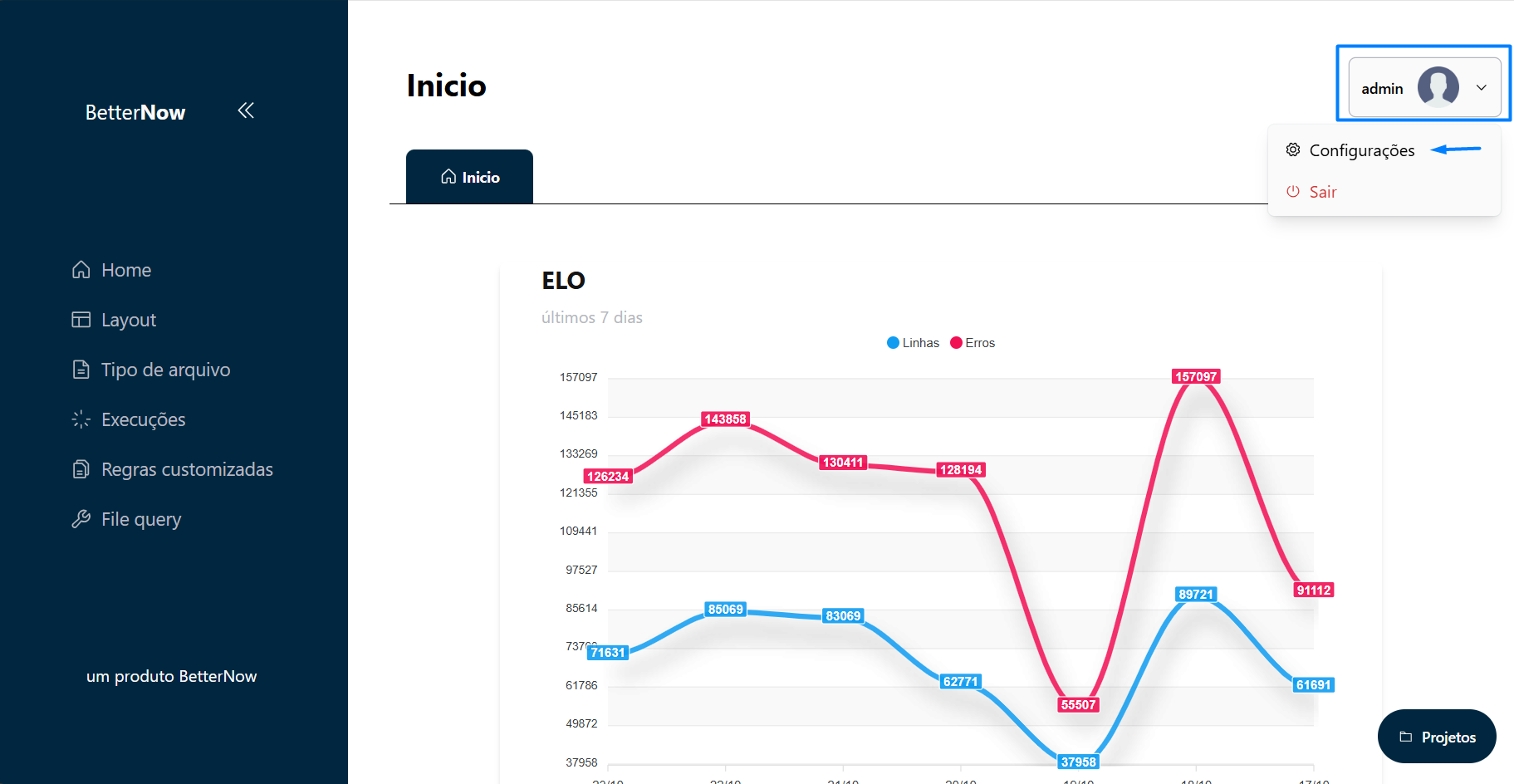
O acesso ao painel de gerenciamento é através da opção Configurações do menu de usuário, localizado no canto superior direito da tela, conforme demonstra a imagem abaixo.
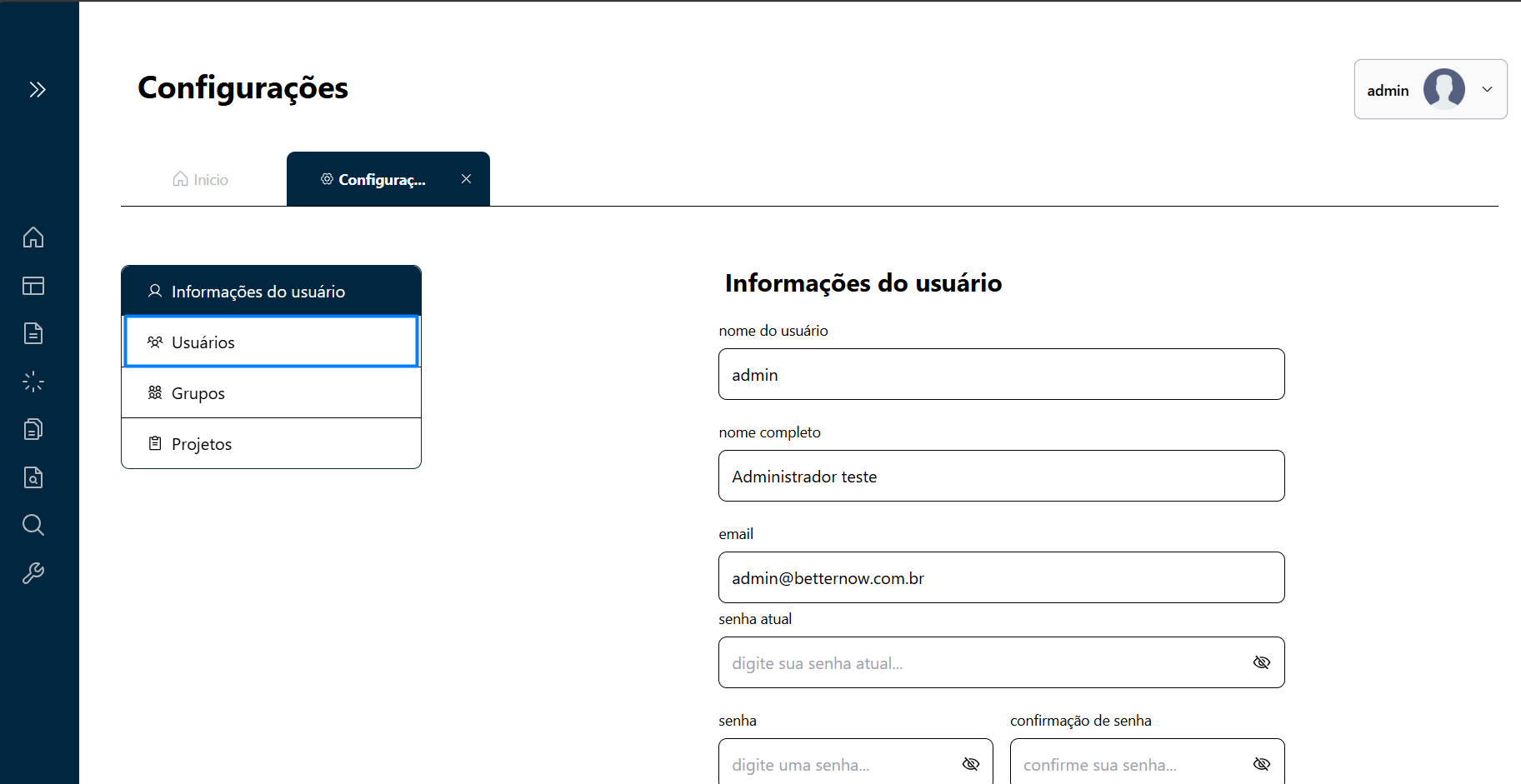
Ao adentrar a tela de Configurações, o usuário poderá manipular diretamente as próprias informações no painel já exibido ou controlar os dados de outros usuários clicando no botão Usuários, presente no menu lateral esquerdo.
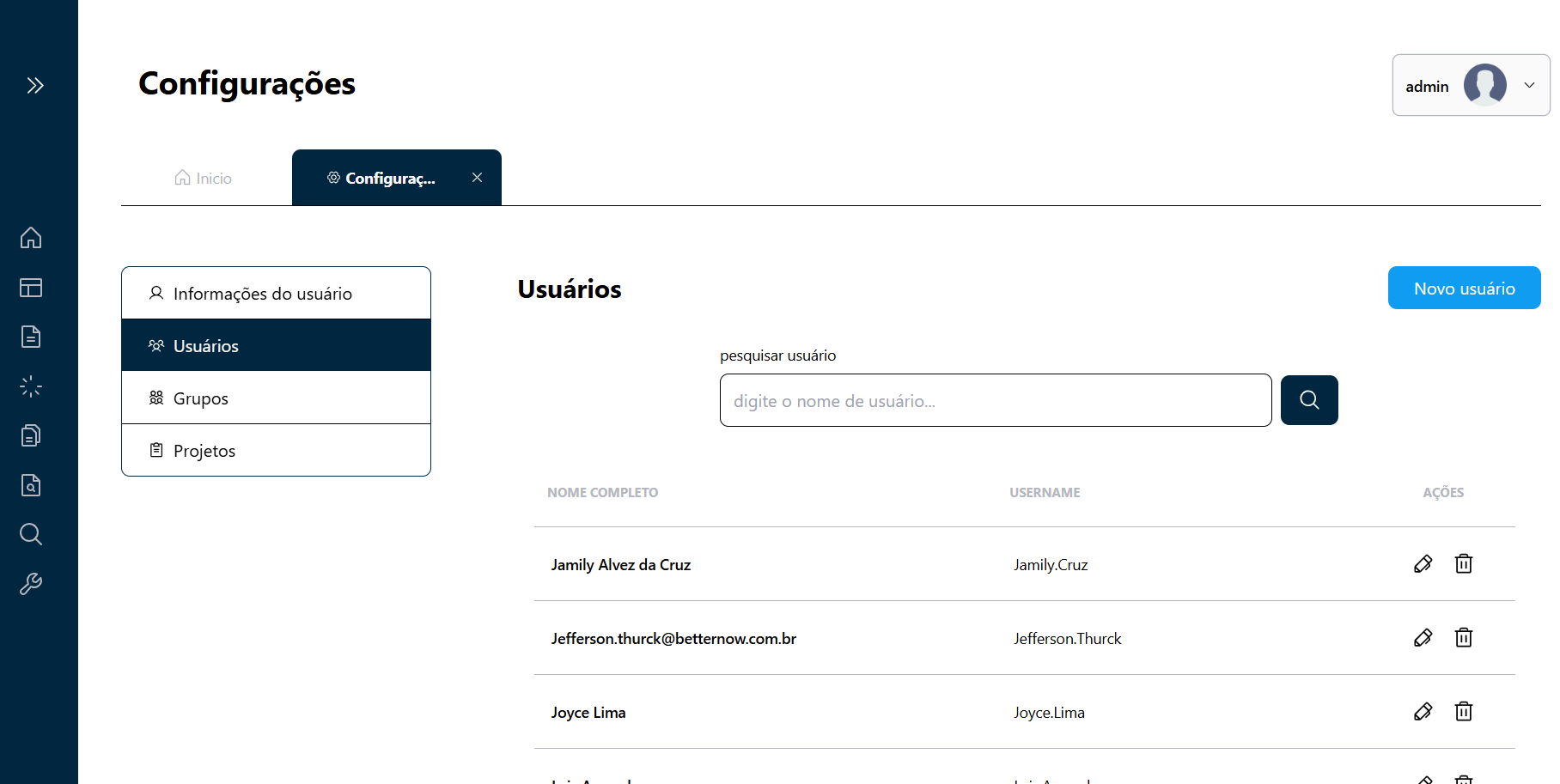
Na tela de grupos, os usuários só poderão visualizar e modificar (caso possuam permissão) os detalhes dos usuários pertencentes aos grupos dos quais o usuário atual faça parte.
Gerenciando Contas de Usuários
As configurações de contas podem ser categorizadas da seguinte forma:
- Detalhes do Usuário
- Grupos do Usuário
· Nome de usuário: Propriedade que será utilizada durante o login.
· Nome Completo: Nome completo do usuário para fins de identificação.
· Email: Email do usuário para fins de identificação.
· Telefone: Telefone do usuário para fins de identificação.
· Senha: Senha do usuário que será utilizada durante o login.
Grupos aos quais o usuário estará incluído.
Modificar as contas de usuários sem o devido conhecimento pode ocasionar em consequências para os mesmos. Tenha cautela ao realizar alterações.
Criando uma Conta de Usuário
Realizar esta tarefa requer a permissão especial Manage Users.
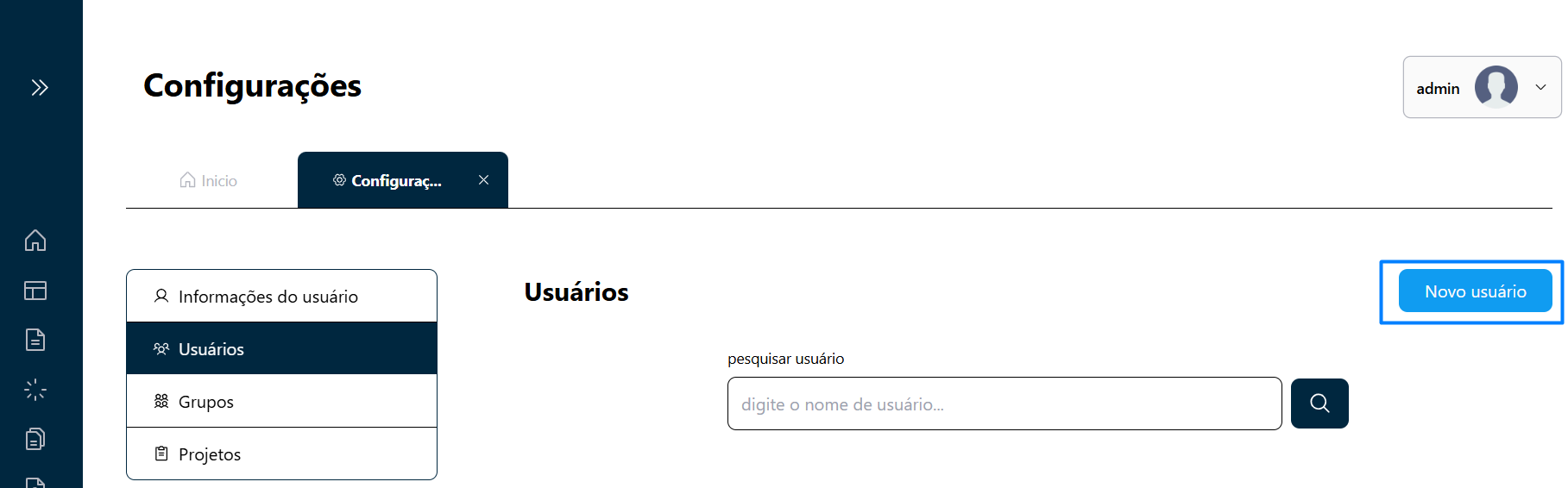
A criação de uma conta de usuários é um processo extremamente simples. No painel de Usuários, basta clicar no botão Novo Usuário, localizado no canto superior direito da interface.
Ao clicar no botão, uma interface será exibida para que os dados do novo usuário sejam preenchidos, sendo eles: Nome de Usuário, Nome Completo, Email, Telefone, Senha e Grupos.
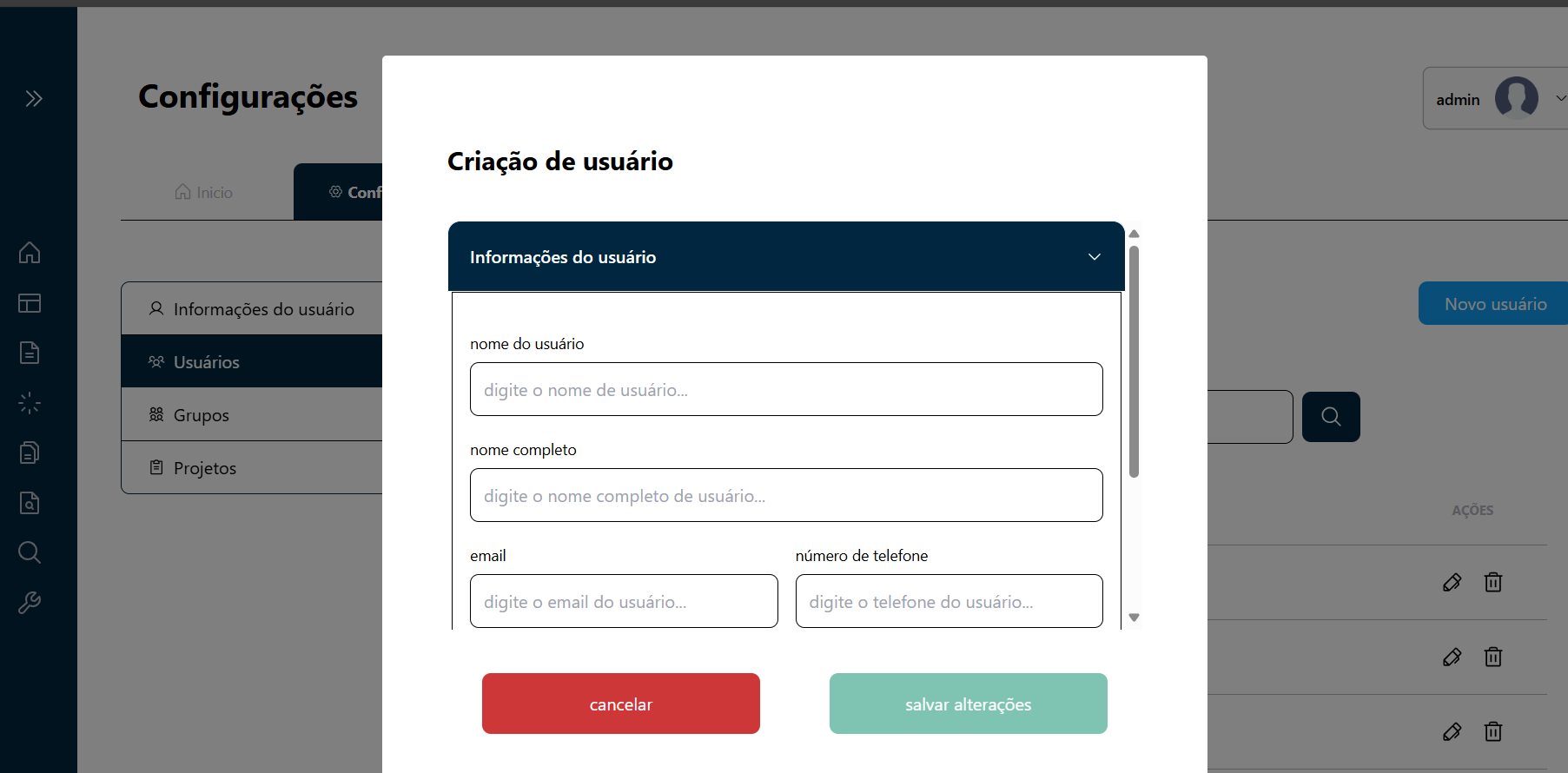
Ao finalizar o preenchimento dos dados, basta clicar no botão Salvar Alterações, situado no canto inferior direito da interface de criação.
É importante atentar-se ao vínculo do usuário aos Grupos, garantindo que o mesmo tenha acesso e permissões para visualizar os dados necessários nas telas da ferramenta.
A autenticação externa realiza o processo de criação de conta para o usuário caso o mesmo não esteja cadastrado ainda. A mesma também vincula um e-mail já cadastrado em uma conta ao e-mail utilizado durante a autenticação externa.
Editando as próprias informações
É possível manipular as próprias informações apenas ao acessar o menu de gerenciamento. Modificações simples não requerem permissões especiais, enquanto mais complexas como vínculo a grupos requerem.
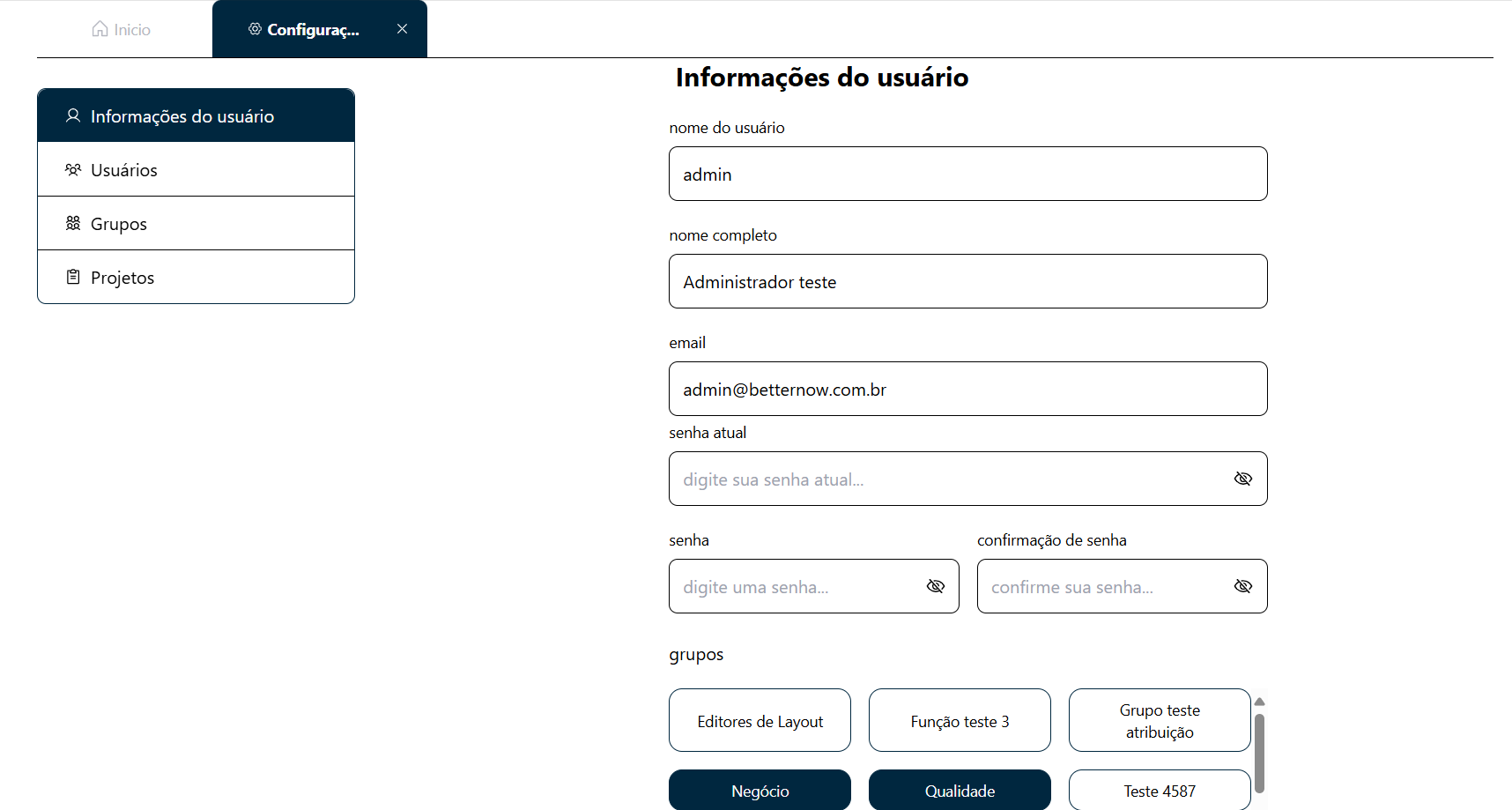
Para finalizar as alterações, basta clicar no botão Salvar alterações, presente na parte inferior dos detalhes do usuário.
Editando informações de um Usuário
Realizar esta tarefa requer a permissão especial Manage Users.
É possível manipular as informações de usuários clicando no ícone de edição, representado por uma caneta, presente na lista de usuários.

Uma interface será aberta com os dados do Usuário selecionado, que poderão ser modificados conforme desejar.
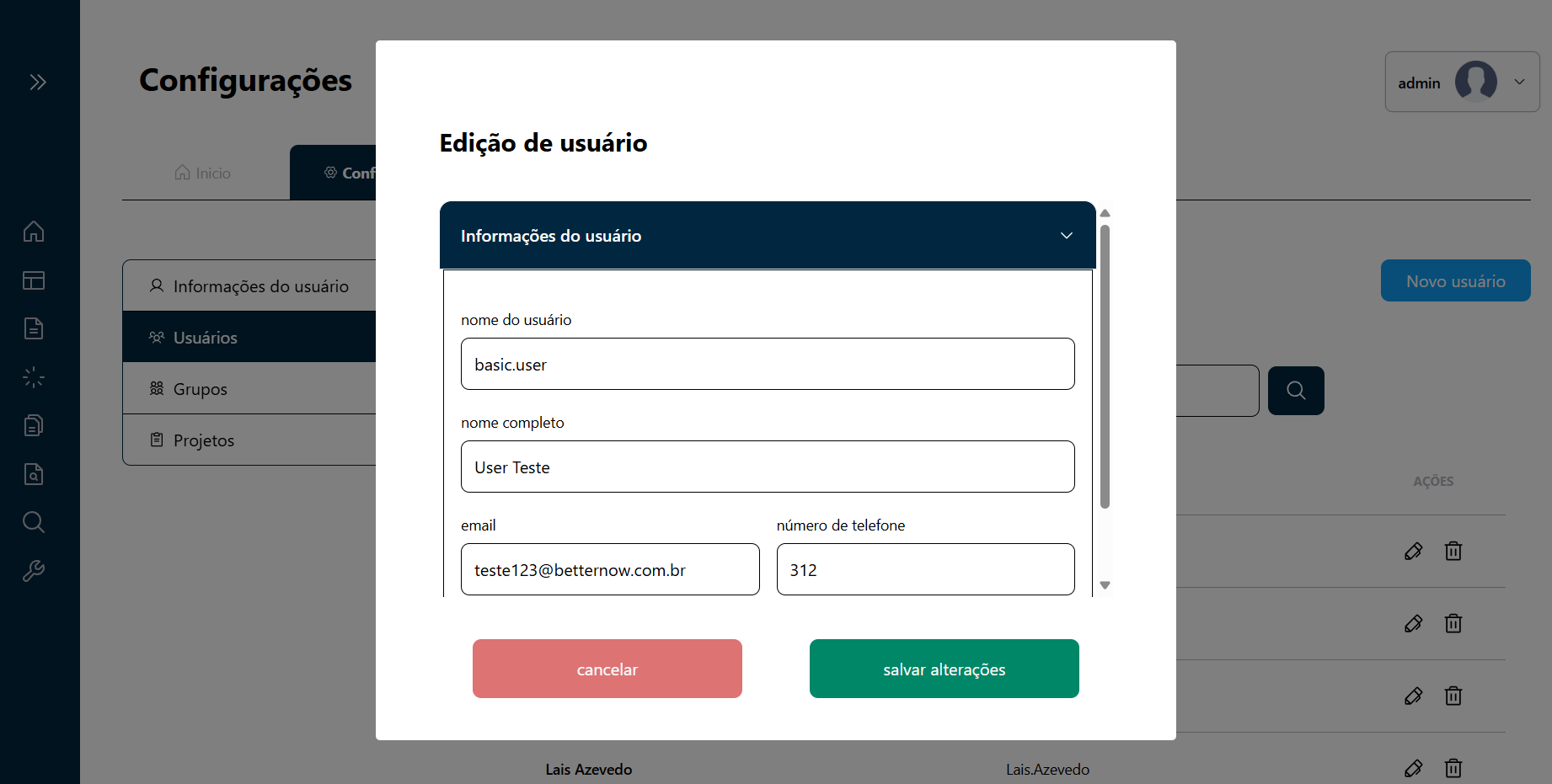
Após as alterações, o botão Salvar deve ser utilizado para gravar as mudanças.
Exclusão de Usuários
Realizar esta tarefa requer a permissão especial Manage Users.
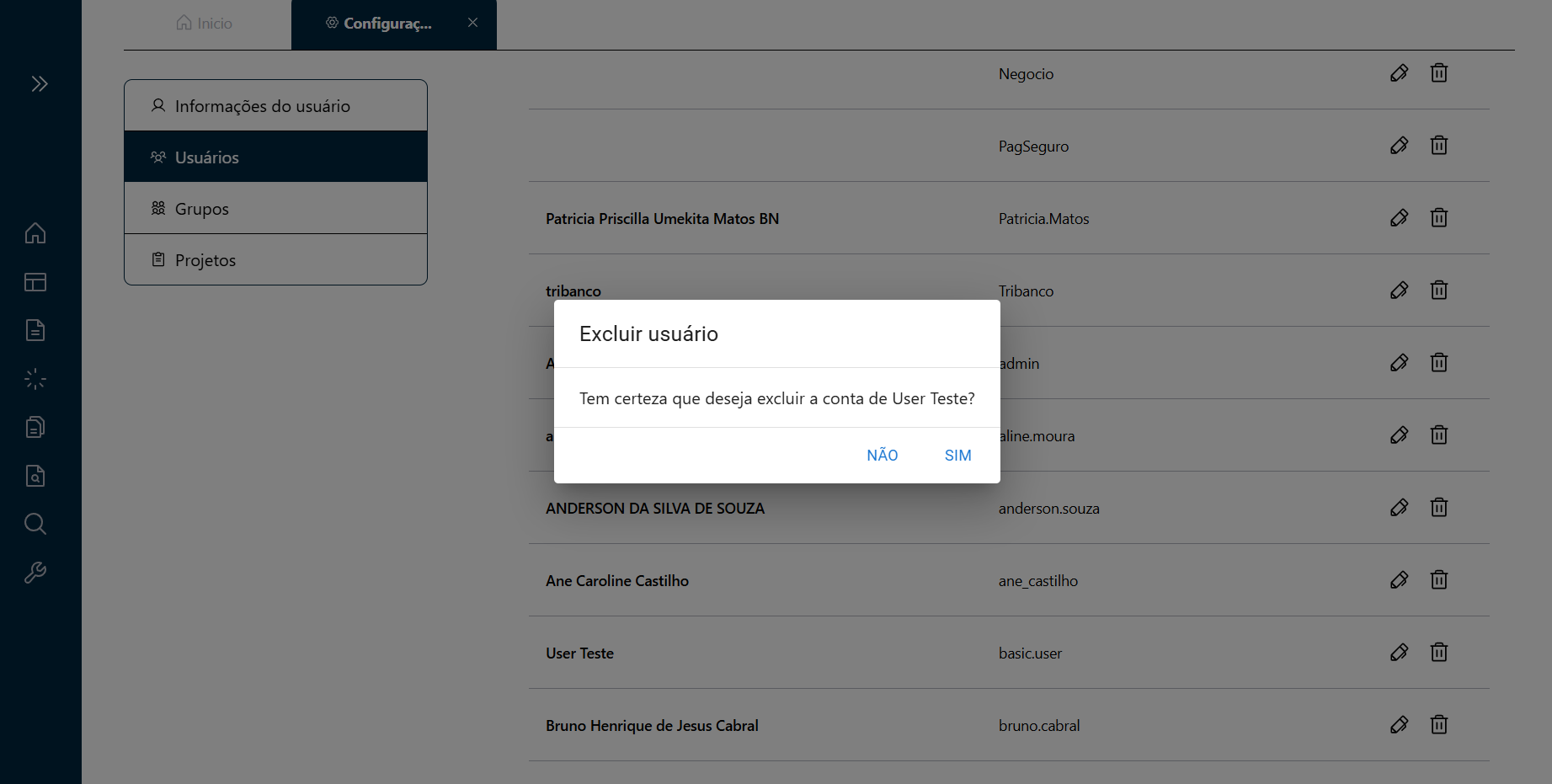
É possível realizar a exclusão de uma conta de usuário clicando no ícone de exclusão, representado por uma lata de lixo, presente na lista de usuários.

Uma interface de confirmação aparecerá, onde será necessário confirmar se realmente deseja excluir a conta do usuário selecionado.